
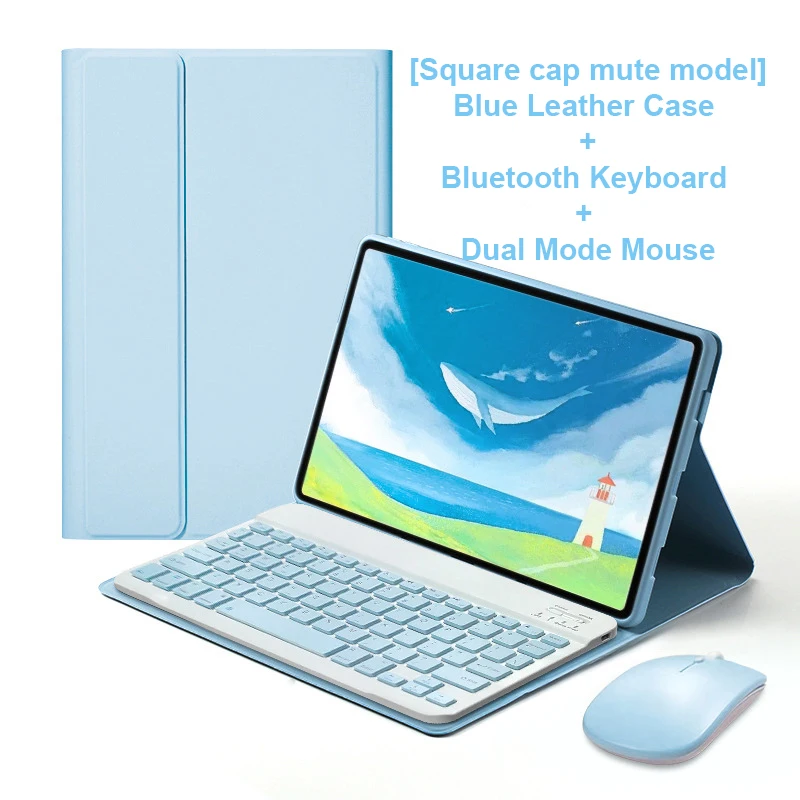


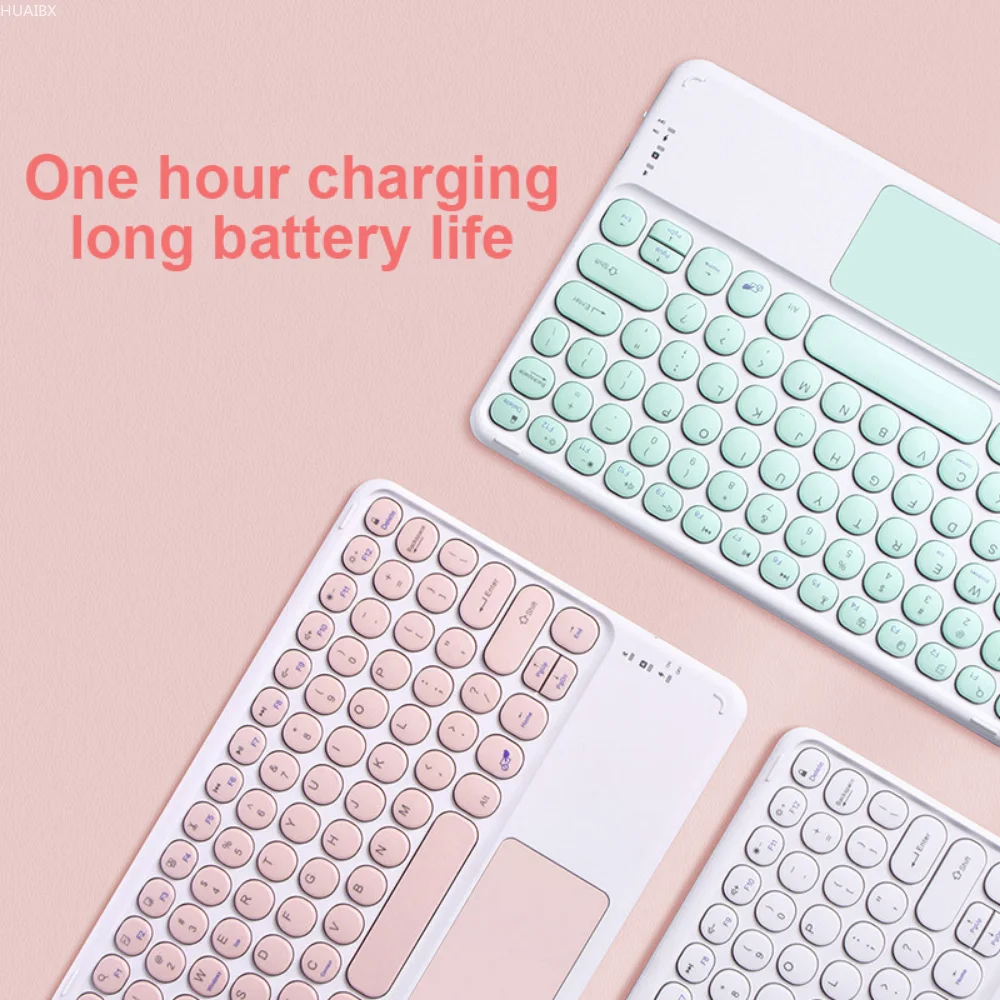


Tastaturcase für Samsung Galaxy Tablets
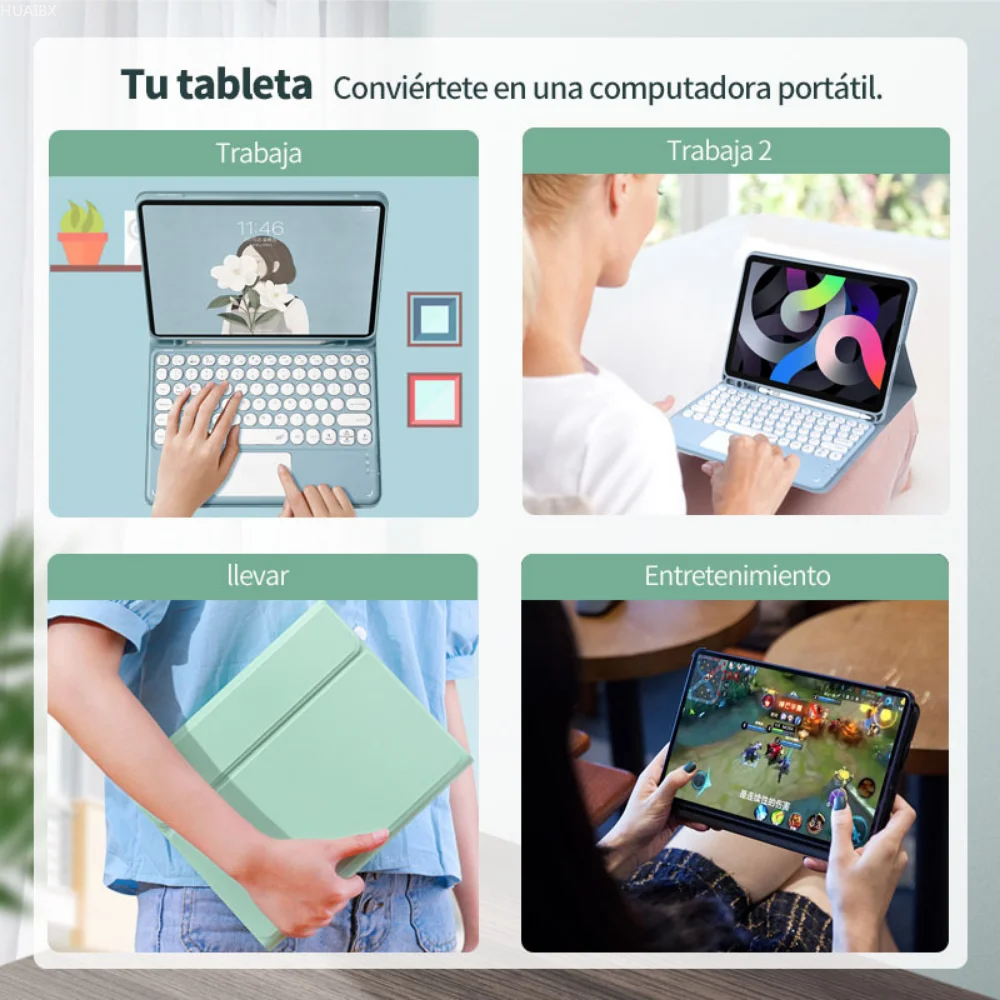
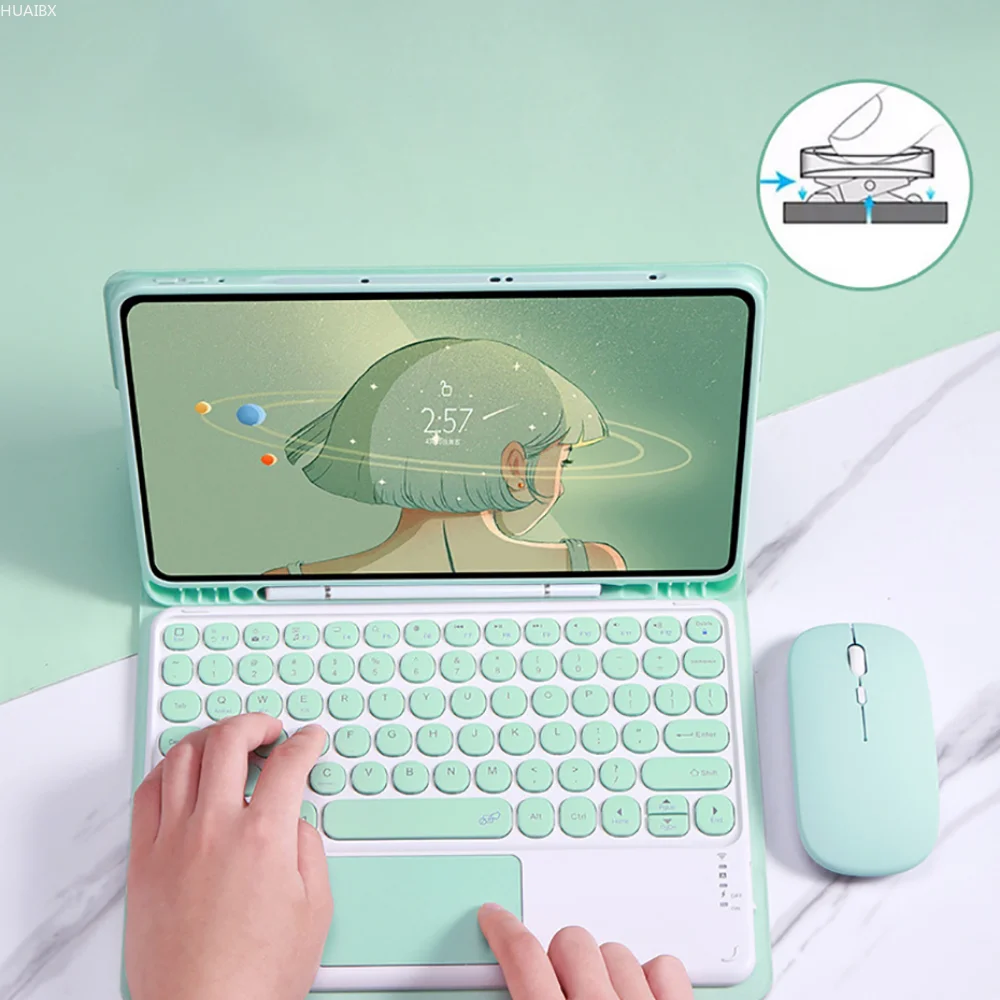
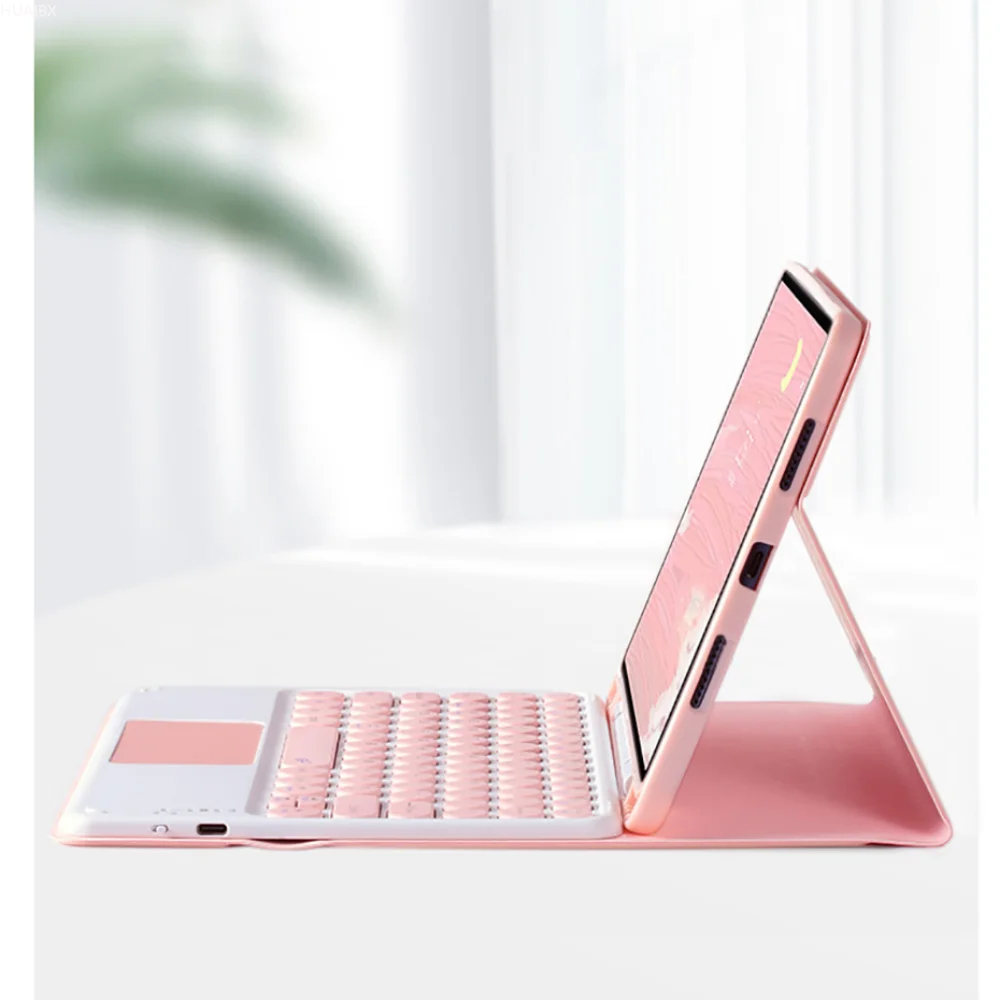
Verbessern Sie Ihr Tablet-Erlebnis mit unserem vielseitigen Tastaturcase, das für eine Reihe von Samsung Galaxy Tab Modellen geeignet ist. Dieses Accessoire ist perfekt, um Ihr Tablet in einen tragbaren Arbeitsplatz zu verwandeln, was das Tippen einfacher und effizienter macht. Es bietet ein schlankes und funktionales Design, das darauf ausgelegt ist, Ihre Produktivität unterwegs zu steigern.
Kompatibilität
Unser Tastaturcase ist auf verschiedene Samsung Galaxy Tab Modelle zugeschnitten. Bitte überprüfen Sie Ihr spezifisches Modell vor dem Kauf, um eine perfekte Passform sicherzustellen:
Samsung Galaxy Tab A7 Lite (8,7 Zoll): SM-T220, SM-T225
Samsung Galaxy Tab A9 (8,7 Zoll): SM-X110, SM-X115, SM-X117
Samsung Galaxy Tab A7 (10,4 Zoll): SM-T500, SM-T505
Samsung Galaxy Tab A8 (10,5 Zoll): SM-X200, SM-X205
Samsung Galaxy Tab A9+ (11 Zoll): SM-X210N, SM-X216B
Samsung Galaxy Tab S6 Lite (10,4 Zoll): SM-P610, P613, P615, P619
Samsung Galaxy Tab S7 (11 Zoll): M-T870, T875, T878U
Samsung Galaxy Tab S8 (11 Zoll): M-X700N, X706N
Samsung Galaxy Tab S7 Plus / S7 FE (12,4 Zoll): SM-T970, SM-T975, SM-T733, SM-T735
Samsung Galaxy Tab S8 Plus (12,4 Zoll): SM-X800, SM-X806
Samsung Galaxy Tab S8 Ultra (14,6 Zoll): X900, X906
Samsung Galaxy Tab S9 (11 Zoll): SM-X710, X716, X718
Samsung Galaxy Tab S9 Plus (12,4 Zoll): SM-X810, X816, X818
Samsung Galaxy Tab S9 Ultra (14,6 Zoll): SM-X910, X916B, X918U
Samsung Galaxy Tab S9 FE (10,9 Zoll): SM-X510, X516B
Samsung Galaxy Tab S9 FE Plus (12,4 Zoll): SM-X610, X616B
Tastaturoptionen
Wählen Sie aus den folgenden Tastaturgrößen, um die beste Passform und Funktionalität sicherzustellen:
8 Zoll Tastatur: Ideal für Tab A7 Lite / Tab A9 (8,7 Zoll)
10 Zoll Tastatur: Geeignet für Galaxy Tab A7, A8, A9+, S6 Lite, S7, S8, S9 und S9 FE
12 Zoll Tastatur: Perfekt für Tab S7 FE, S7, S8, S9, S9 FE Plus, S8 und S9 Ultra
10 Zoll Touch-Tastatur: Nicht geeignet für Tab A7 Lite / Tab A9, jedoch kompatibel mit anderen Modellen.
Bluetooth-Konnektivität
Verbinden Sie Ihre Tastatur und Maus ganz einfach via Bluetooth für ein nahtloses Erlebnis:
Für Maus: Verbinden Sie, indem Sie den Schalter auf das "Bluetooth"-Symbol drücken und die "Maus" in der Bluetooth-Liste des Geräts suchen.
Normale Tastatur: Schalten Sie die Tastatur ein, drücken Sie auf "Verbinden" und wählen Sie "Tastatur" in der Bluetooth-Liste des Geräts.
Touchpad-Tastatur: Schalten Sie sie ein, drücken Sie Fn+C und finden Sie "Tastatur" in den Bluetooth-Einstellungen.
Funktionalität und Anpassung
Personalisieren Sie Ihr Tippen mit system-spezifischen Befehlen:
Nicht-touch Tastatur: Systeme wechseln Sie durch Drücken von Fn+Q (Android), Fn+W (Windows), Fn+E (iOS).
Touchscreen-Tastatur: Systeme wechseln Sie durch Drücken von Fn+A (Android), Fn+S (Windows), Fn+D (iOS).
Häufig gestellte Fragen
Q: Was tun, wenn ich die Maus zum ersten Mal verbindend will?
A: Drücken Sie gleichzeitig die linke Taste, die rechte Taste und das Scrollrad für 3-5 Sekunden.
Q: Sind die Scrollrichtungen bei USB- und Bluetooth-Verbindungen gleich?
A: Nein, die USB-Verbindung scrollt ähnlich wie eine Computermaus, während Bluetooth in die entgegengesetzte Richtung scrollt.
Q: Wie wechselt man zwischen verschiedenen Systemen?
A: Verwenden Sie Fn+Q für Android, Fn+W für Windows und Fn+E für iOS. Schalten Sie die Systeme immer vor der Verbindung mit dem Tablet um.
Q: Wie zurücksetzen, wenn die Tastaturbuchstaben durcheinander sind?
A: Überprüfen Sie, ob die Tastatur Sprache des Geräts auf Englisch eingestellt ist, trennen und verbinden Sie Bluetooth erneut und drücken Sie Fn+E für iOS. Setzen Sie zurück, indem Sie L, S, Z gleichzeitig drücken.
Q: Wie konfiguriere ich die Tastatur für verschiedene Sprachen?
A: Gehen Sie zu "Einstellungen" > "System" > "Sprache & Eingabe" > "Neue Tastatur hinzufügen" auf Ihrem Gerät.
Q: Wie ändere ich die Scrollradrichtung der Maus?
A: Gehen Sie zu "Allgemein" > "Trackpad & Maus" > deaktivieren Sie "Natürliche Bildlauf".