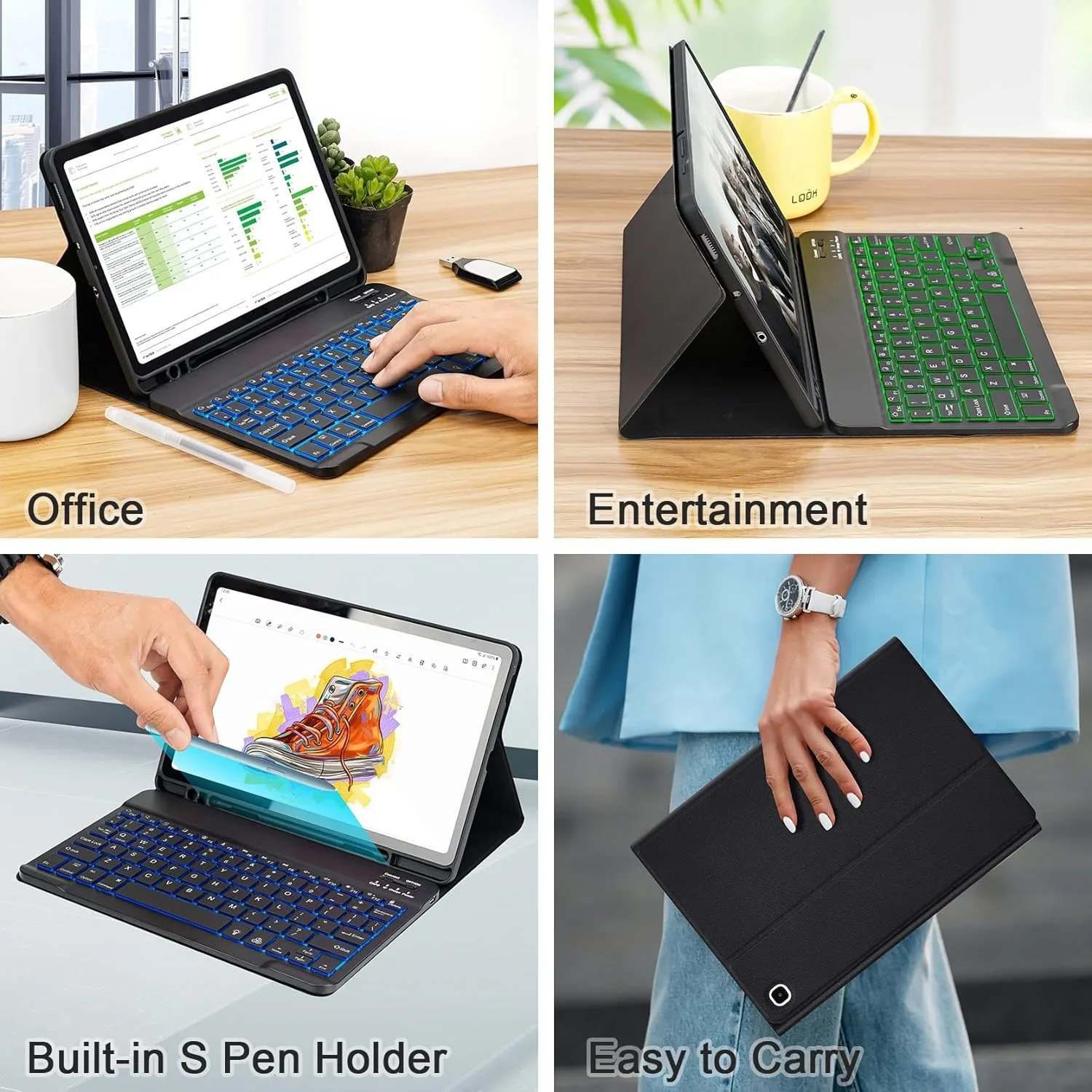
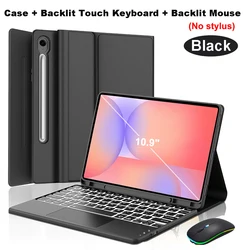
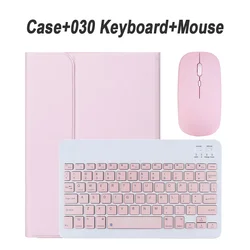
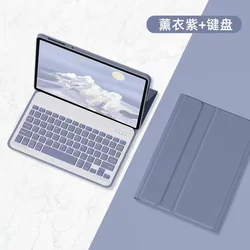
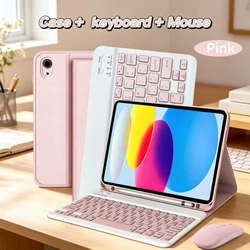
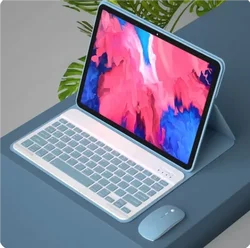
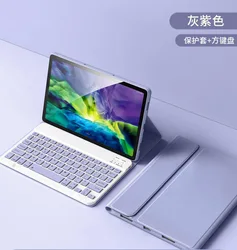
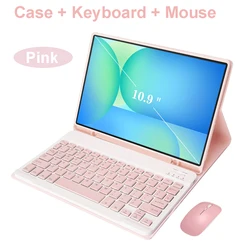
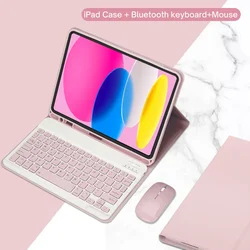
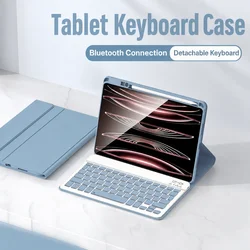
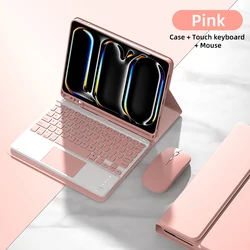
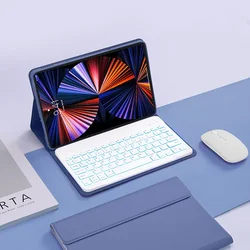
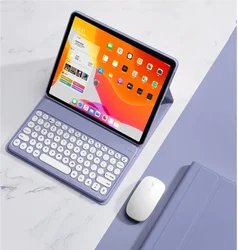
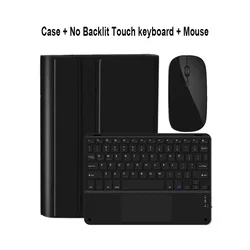
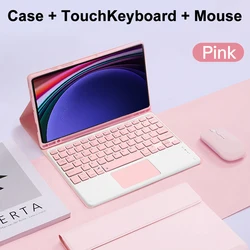
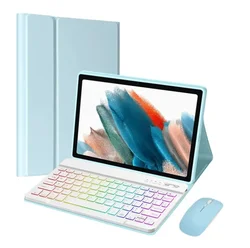
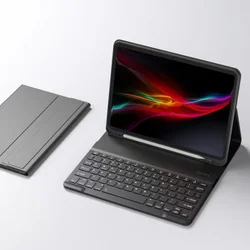
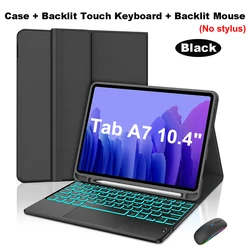
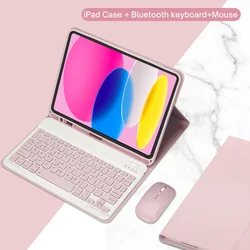
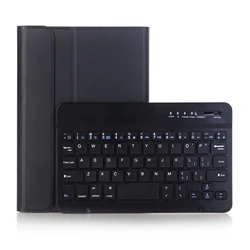
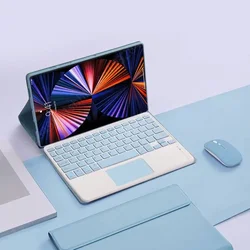
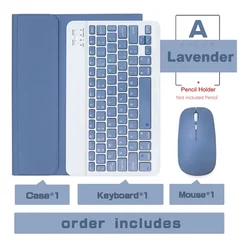
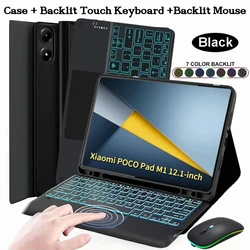
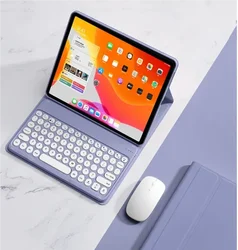
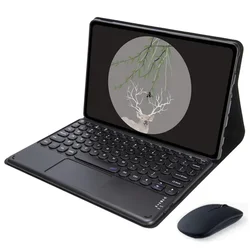
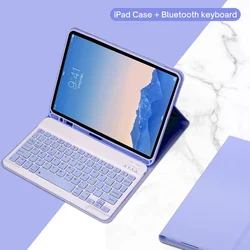
Einführung des ultimativen Gehäuses mit abnehmbarem Tastatur für Samsung Galaxy Tab S6 Lite (10,4 Zoll)
Exklusiv entwickelt für Samsung Galaxy Tab S6 Lite: Konzipiert für eine perfekte Passform des Samsung Galaxy Tab S6 Lite (SM-P610/P615/P613/P619). Bitte überprüfen Sie Ihr Tablet-Modell vor dem Kauf.
Tastaturoptionen:
- Englische Tastatur: Enthält nur englische Buchstaben.
- Multilinguale Versionstastatur: Beinhaltet englische Buchstaben sowie Schriftzeichen in anderen Sprachen.
Ergonomisches Design:
- Leise Tasten: Erleben Sie ein komfortables, leises und zurückprallendes Tippgefühl.
- Micro Grinding Taktik: Genießen Sie eine verfeinerte und reaktionsschnelle Tastenoberfläche für verbessertes Tippen.
Vielseitig und elegant:
- Mehrere Betrachtungswinkel: Stellen Sie einfach Ihren bevorzugten Winkel für optimalen Betrachtungs- und Tippkomfort ein.
- Farbauswahl: Wählen Sie aus einer Reihe von lebhaften Farben, um Ihrem Tablet einen Hauch von Stil zu verleihen.
Erweiterte Funktionen:
- Honigwaben-Kühlung: Innovatives zelluläres Wärmeableitungssystem sorgt dafür, dass Ihr Tablet auf normaler Temperatur bleibt.
- Bluetooth-Konnektivität: Verbinden Sie sich nahtlos mit jedem Bluetooth-Gerät und verwandeln Sie Ihr Tablet in ein notebookfähiges Kraftpaket.
Einfache Verbindungsprozesse:
- Schritt 1: Verbinden Sie zuerst die Maus und dann die Tastatur. Schalten Sie den Schalter an der Maus auf das Bluetooth-Symbol und suchen Sie "Maus" in der Bluetooth-Liste des Geräts.
- Schritt 2: Für die Tastatur schalten Sie den Schalter auf "AN", drücken "Verbinden" und suchen Sie "Tastatur" in der Bluetooth-Liste. Für die Touchpad-Tastatur drücken Sie Fn+C zum Koppeln.
Häufig gestellte Fragen:
- Erstverbindung der Maus: Drücken Sie gleichzeitig die linke und rechte Taste sowie das Scrollrad für 3-5 Sekunden.
- Scrollrichtung: Bei Verwendung des USB-Anschlusses spiegelt die Nutzung der Maus am Computer; Bluetooth-Verbindung ist das Gegenteil.
- Systemwechsel: Verwenden Sie Fn+Q für Android, Fn+W für Windows und Fn+E für iOS, bevor Sie das Tablet verbinden.
- Unordentliche Tastaturbuchstaben: Stellen Sie sicher, dass die Tastatursprache des Geräts auf Englisch eingestellt ist. Trennen Sie Bluetooth, klicken Sie auf „Ignorieren“ beim verbundenen Gerät und verbinden Sie erneut, indem Sie das entsprechende System auswählen.
- Sprachkonfiguration: Konfigurieren Sie die Spracheingabe über „Einstellungen--System--Sprache & Eingabe--Neue Tastatur hinzufügen“.
- Änderung der Scrollrichtung: Passen Sie die Scrollrichtung unter „Allgemein - Trackpad & Maus“ an und deaktivieren Sie „Natürliche Bildlaufrichtung“.
Verbessern Sie Ihr Samsung Galaxy Tab S6 Lite Erlebnis mit einem Gehäuse und einer abnehmbaren Tastatur, die Funktionalität und Stil vereint.