
Handyhüllen
Ladegeräte und Kabel
Spiele
Geräte
Tablet- und iPad-Hüllen
Ihr Konto
Sprache
Unternehmen
Telefondaten
Kontaktiere uns
4.9 Google Shopping Bewertung Über 2 Millionen Kunden seit 2013 Sitz in Europa Kostenlose Lieferung Bestellung über €20+

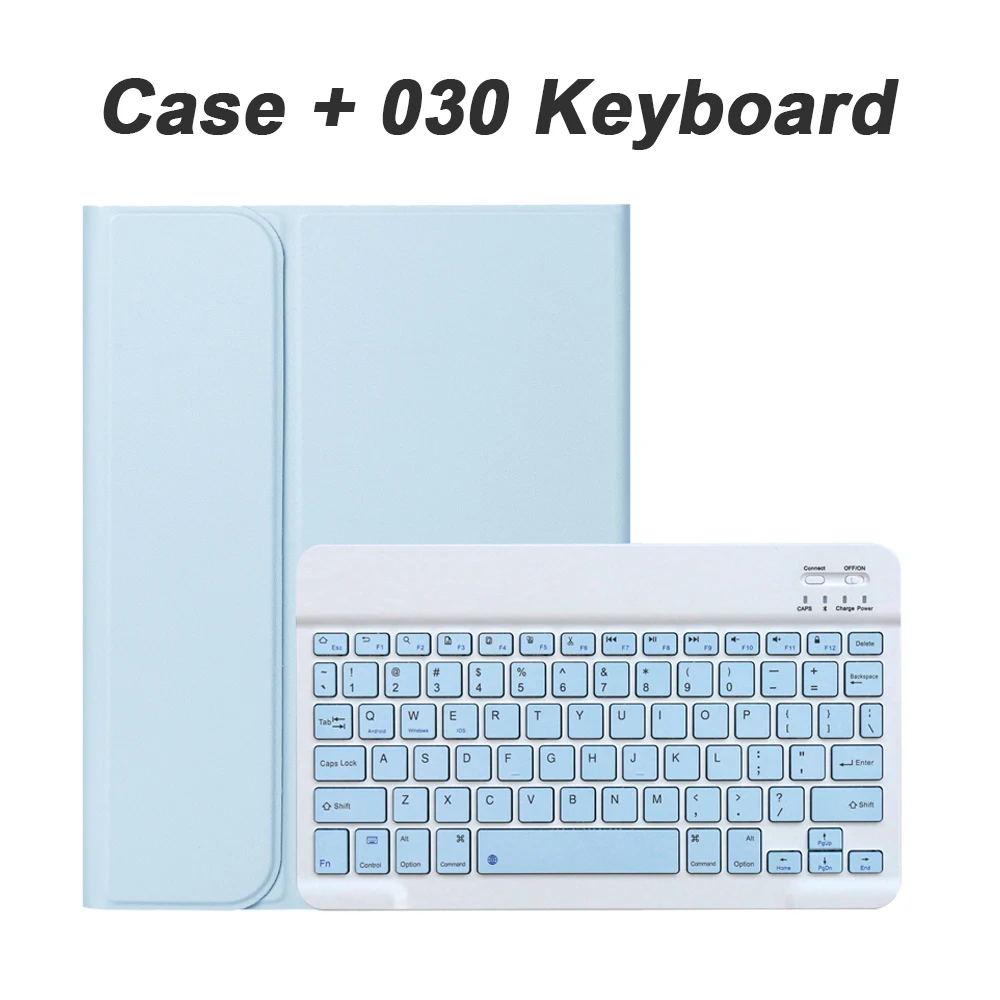
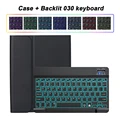
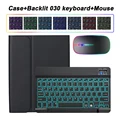
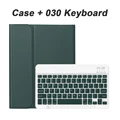
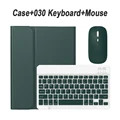
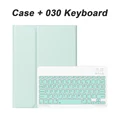
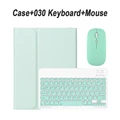
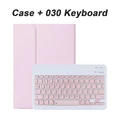
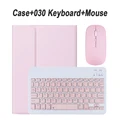
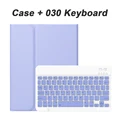
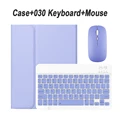
Premium abnehmbares Tastaturgehäuse für Tab S7 S8 11 inch (Blue 1)

Premium Detachable Keyboard Case

Produktübersicht:

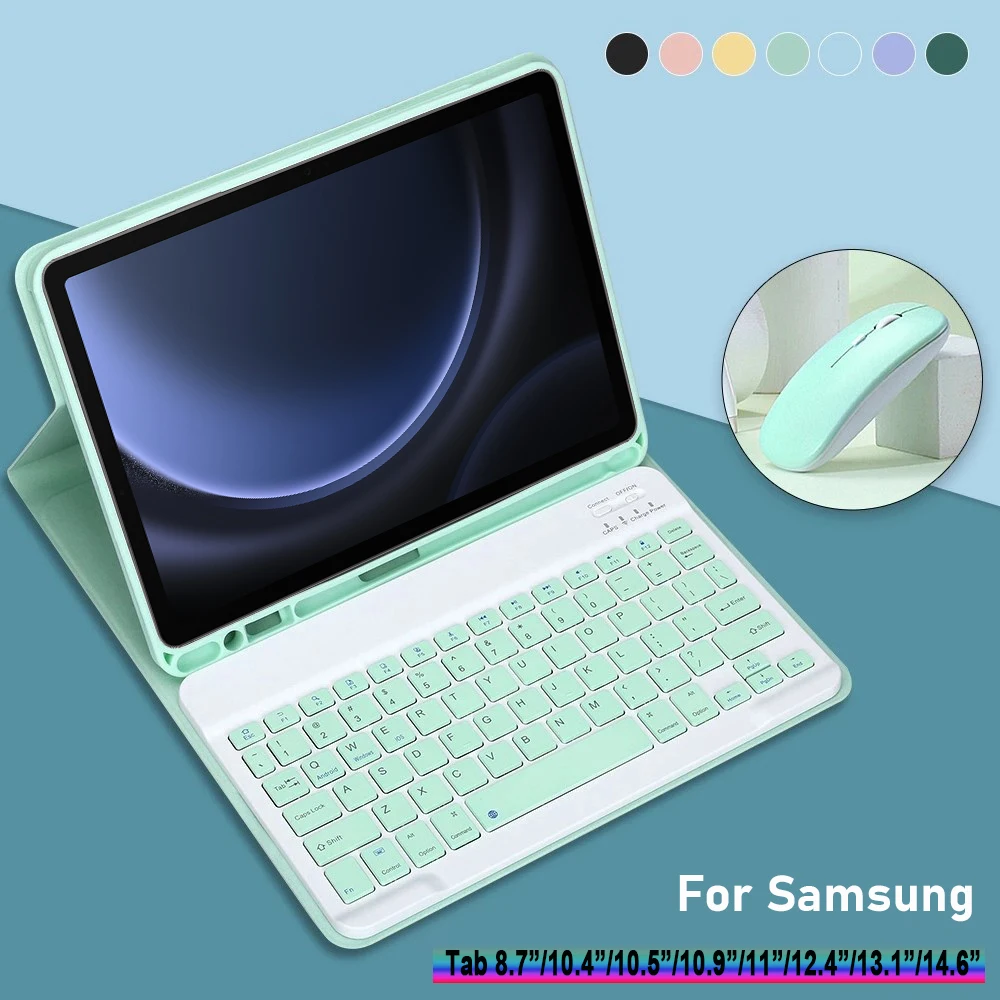
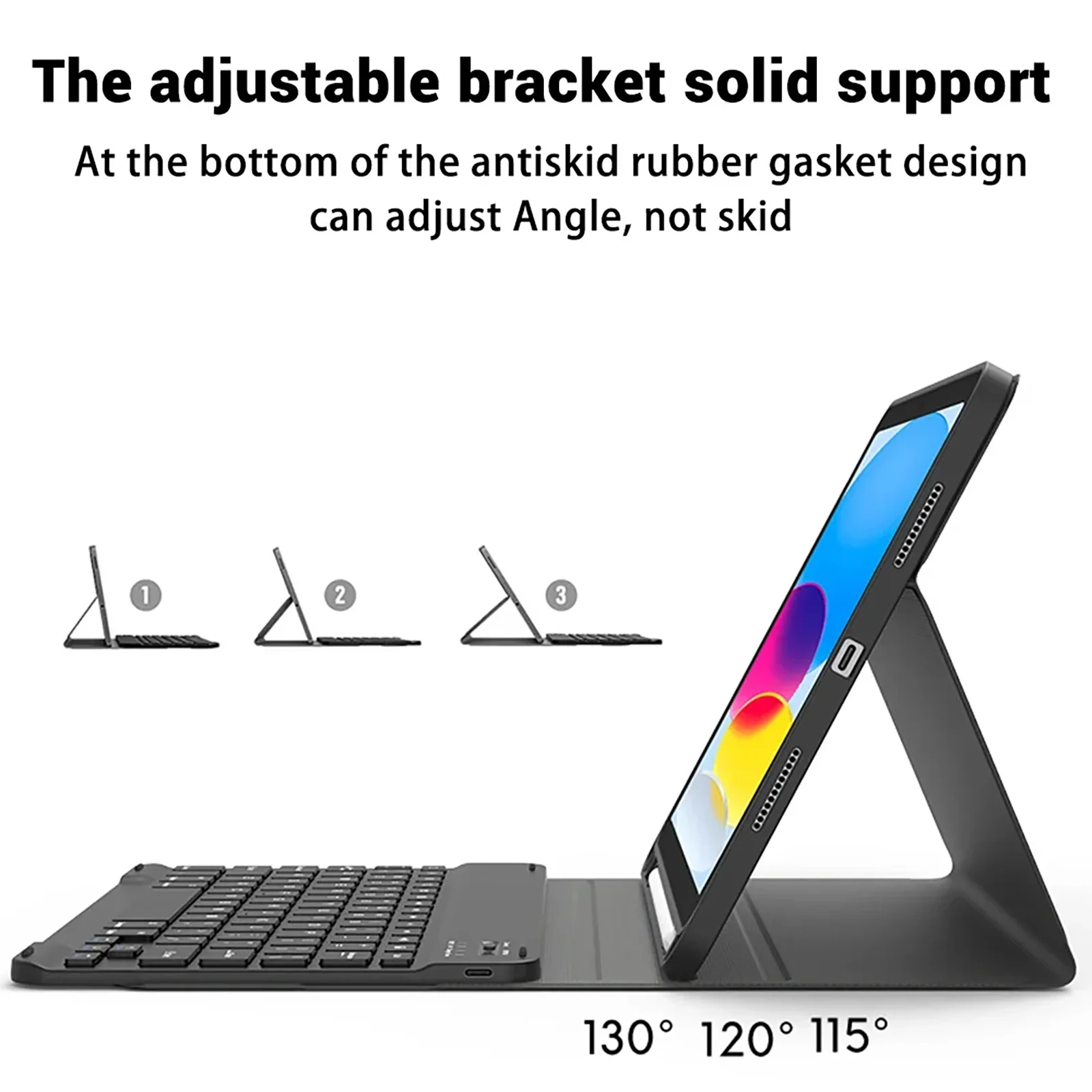
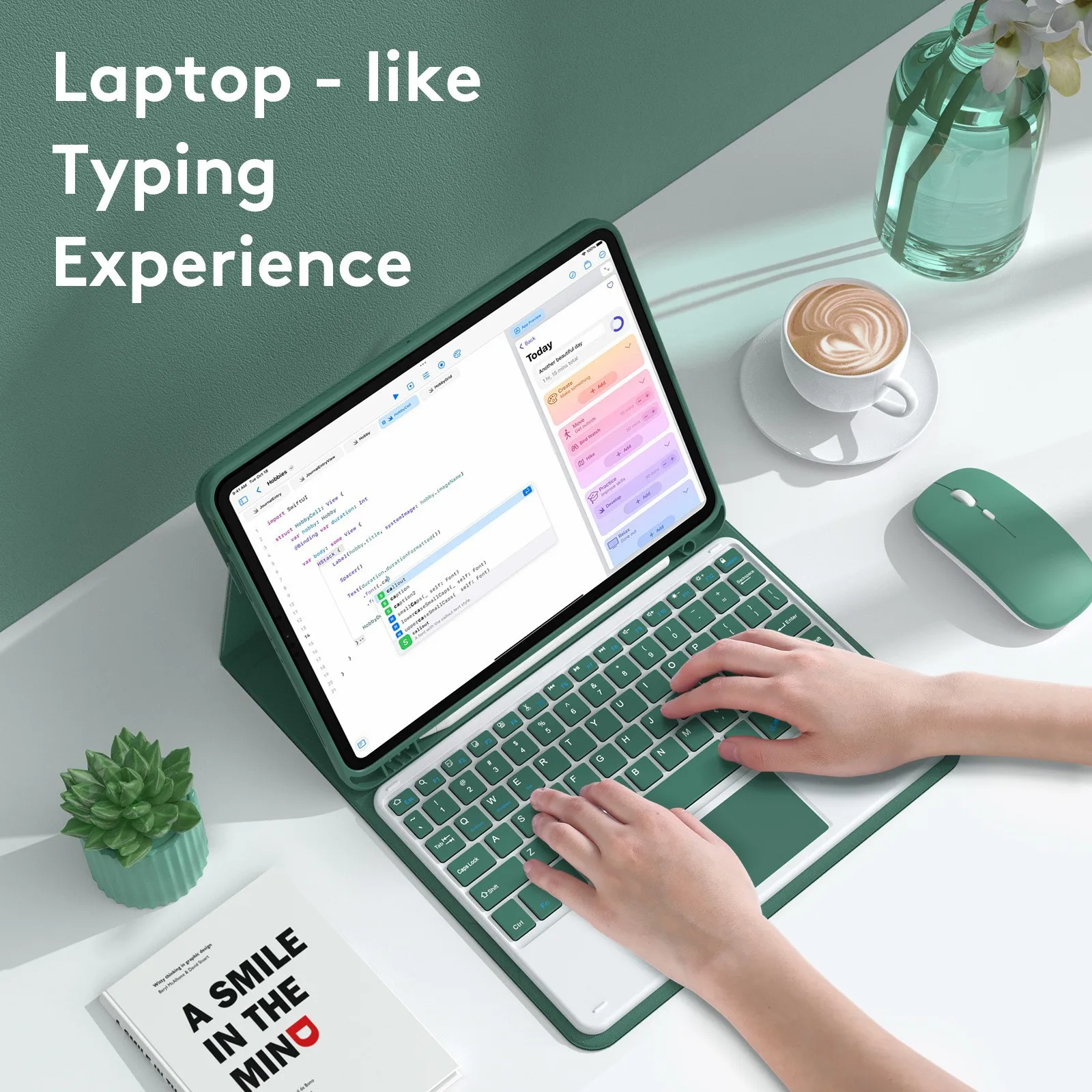
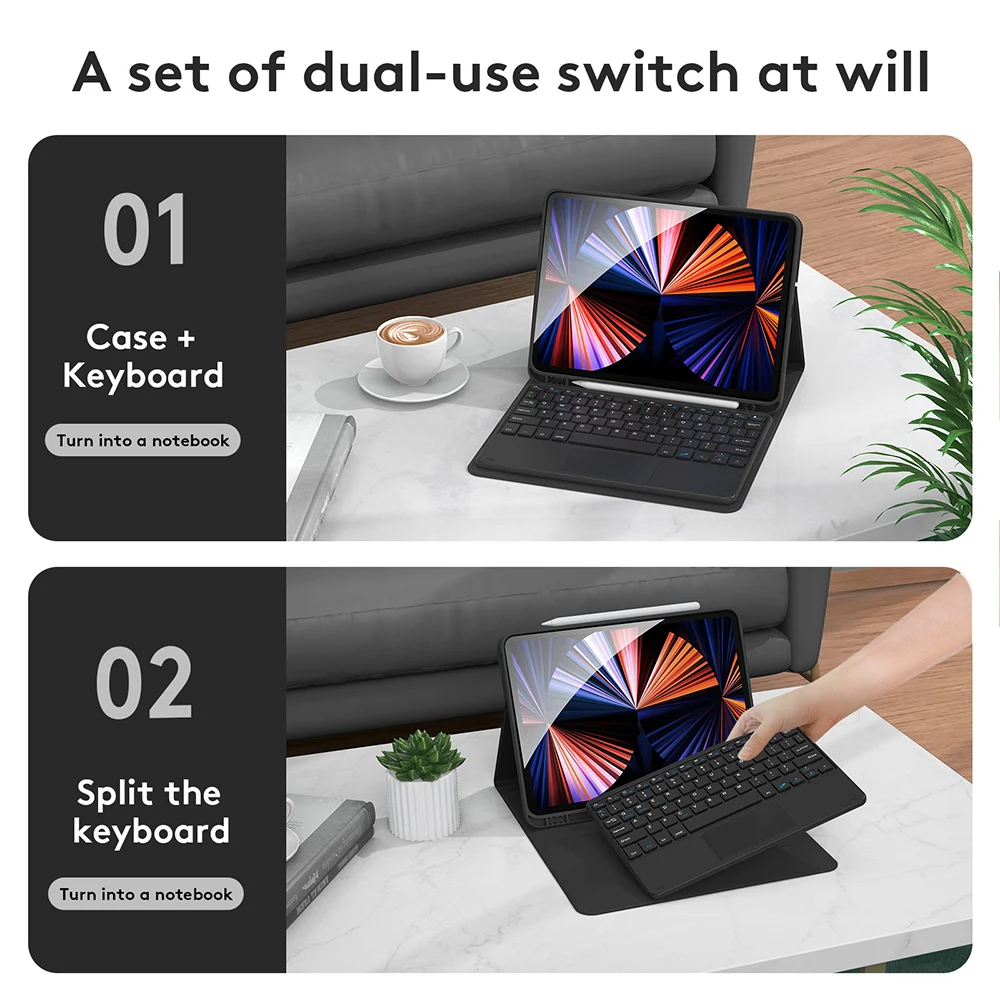
Wir präsentieren ein vielseitiges und stilvolles Schutzhülle, das für das Samsung Galaxy Tab A9 Plus, A8 und verschiedene Galaxy Tab Modelle einschließlich S10, S9 FE, S7, S8, FE PLUS und S6 Lite konzipiert wurde. Diese Hülle ist mit einer abnehmbaren Tastatur ausgestattet, die Ihnen die Freiheit bietet, nahtlos zwischen einem Tablet und einem laptopähnlichen Erlebnis zu wechseln. Hergestellt aus strapazierfähigen Materialien, bietet sie Schutz vor alltäglichen Abnutzungsspuren und erscheint zugleich elegant.

Kompatibilitätsüberprüfung:

Um sicherzustellen, dass Sie das richtige Etui für Ihr Tablet kaufen, befolgen Sie diese Schritte:

  1. Überprüfen Sie die Rückseite Ihres Tablets, um die Modellnummer zu finden.
  2. Gehen Sie zu "Einstellungen", klicken Sie auf "Über das Tablet" und finden Sie Ihre "Modell" Nummer.
  3. Wählen Sie das kompatible Modellgehäuse basierend auf Ihren Feststellungen aus, um eine perfekte Passform sicherzustellen.

Tastaturmerkmale:

Die Tastatur verfügt über ein Standard-Layout in englischer Sprache, das einfaches Tippen und erhöhte Produktivität ermöglicht. Bitte beachten Sie, dass keine anderen Sprachlayouts enthalten sind, damit Sie sich ausschließlich auf Ihre Arbeit konzentrieren können.

Produktinhalt:

Bitte beachten Sie, dass das digitale Tablet und der Stylus nicht im Lieferumfang enthalten sind. Die bereitgestellte Beschreibung dient nur zu Referenzzwecken, und Farbvariationen können auftreten; bitte beziehen Sie sich auf das tatsächliche Produkt für spezifische Farben.

Verbinden Ihrer Tastatur und Maus:

Für eine reibungslose Einrichtung befolgen Sie bitte diese einfachen Anleitungen:

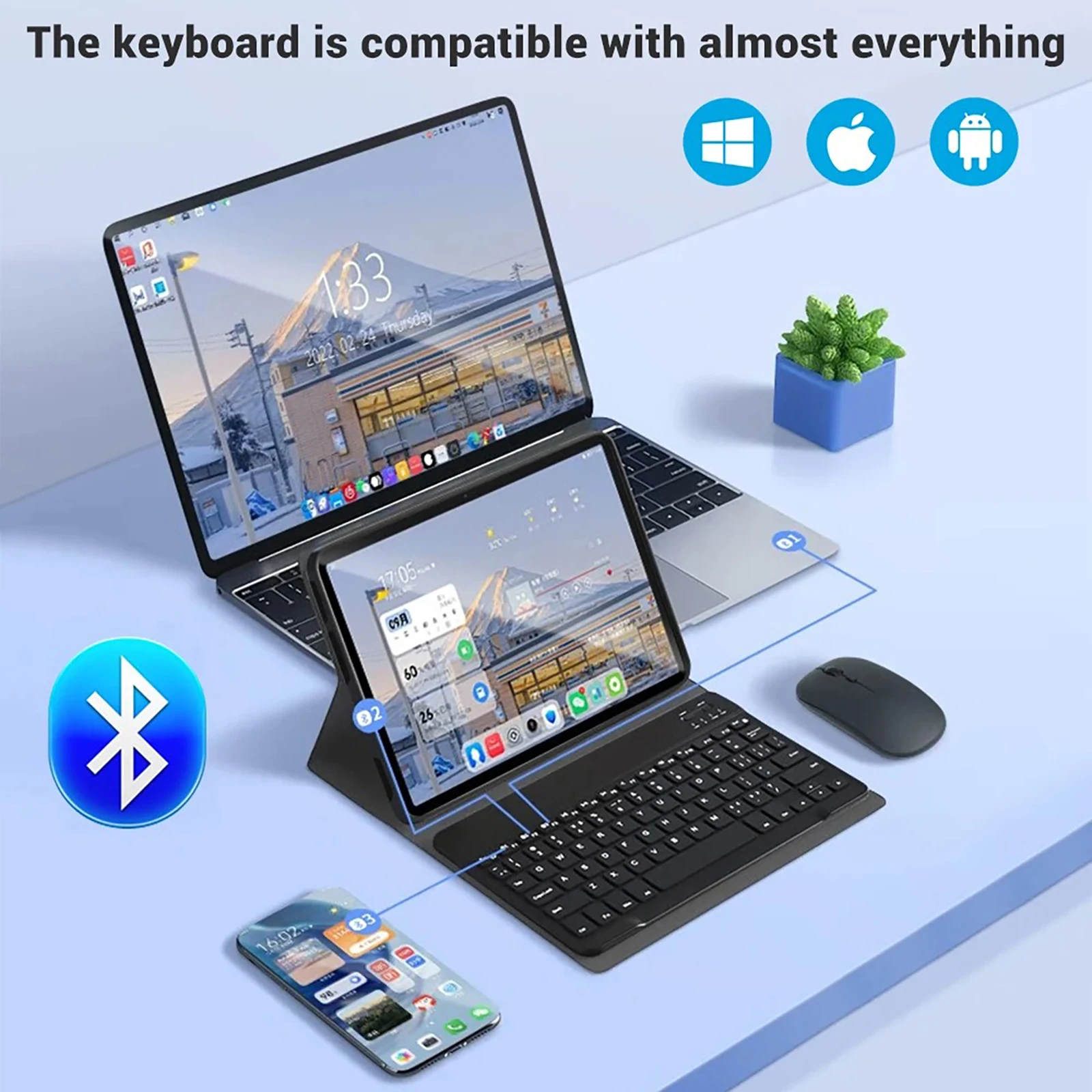
  1. Beginnen Sie mit der Verbindung der Maus. Schalten Sie auf das "Bluetooth"-Symbol und suchen Sie "Maus" in der Bluetooth-Liste Ihres Geräts.
  2. Schalten Sie als nächstes die Tastatur ein, indem Sie den Schalter auf "AN" stellen, auf "Verbinden" drücken und sie mit "Tastatur" in Ihrer Bluetooth-Liste koppeln.
  3. Wenn Sie eine Tastatur mit Touchpad verwenden, öffnen Sie einfach die Tastatur, drücken Sie Fn + C und suchen Sie die Bluetooth-Option mit der Bezeichnung "Tastatur".

Verbindungstipps und Fehlersuche:

Hier sind einige hilfreiche Antworten auf häufige Fragen:

  • Erstmalige Verbindung der Maus: Um Ihre Maus beim ersten Mal erfolgreich zu verbinden, drücken Sie gleichzeitig die linke Taste, die rechte Taste und das Scrollrad für 3-5 Sekunden.
  • Scrollrichtung Unterschiede: Beachten Sie, dass die Scrollrichtung zwischen USB- und Bluetooth-Verbindungen variiert; sie werden nicht übereinstimmen.
  • Betriebssystemwechsel: Wechseln Sie problemlos zwischen Betriebssystemen durch die Tastenkombinationen: Fn + Q für Android, Fn + W für Windows und Fn + E für iOS. Denken Sie daran, das System vor dem Verbinden Ihres Tablets zu wechseln.
  • Tastaturbuchstaben Fehlanpassung: Wenn die Buchstaben auf Ihrer Tastatur falsch angezeigt werden, überprüfen Sie die Einstellungen Ihres Geräts, um sicherzustellen, dass die Tastatursprache auf Englisch eingestellt ist. Möglicherweise müssen Sie die Tastatur zurücksetzen, indem Sie die Tasten L, S und Z gleichzeitig drücken.

Eingabemethode für verschiedene Sprachen konfigurieren:

Für Samsung-Tablets navigieren Sie zu "Einstellungen", dann zu "System", gefolgt von "Sprache & Eingabe", wo Sie neue Tastatursprache hinzufügen können. Andere Systeme haben ähnliche Einstellungen basierend auf ihren Schnittstellen.

Einstellungen für das Mausscrollen anpassen:

Um das Verhalten des Scrollrades zu ändern, gehen Sie zu "Allgemein", dann zu "Touchpad & Maus" und deaktivieren Sie "Natürliche Bildlauf", falls erforderlich.