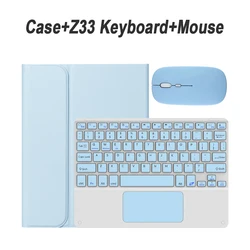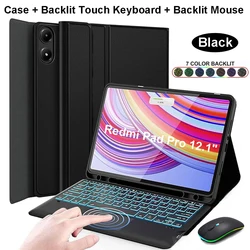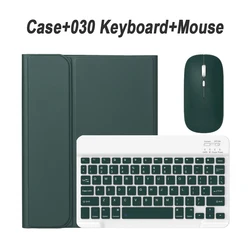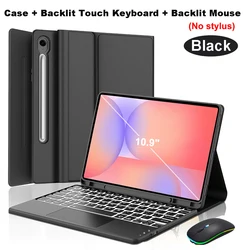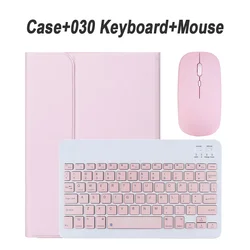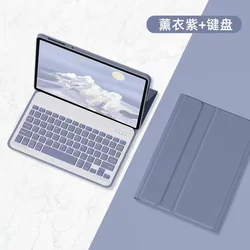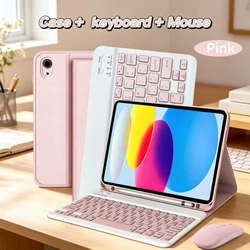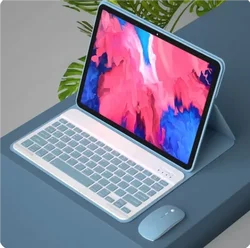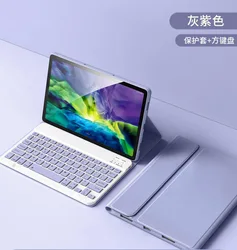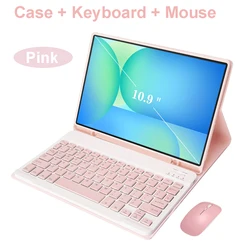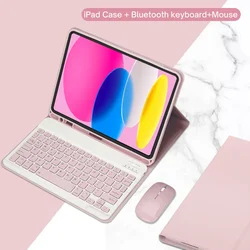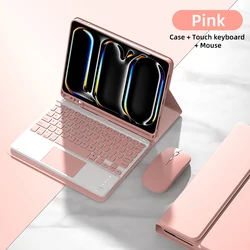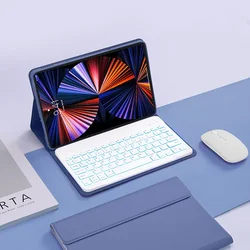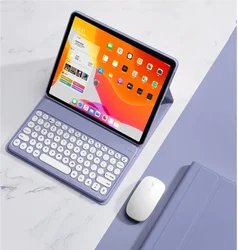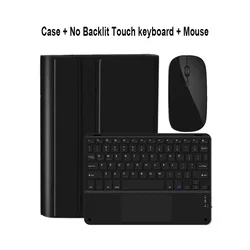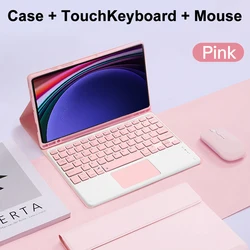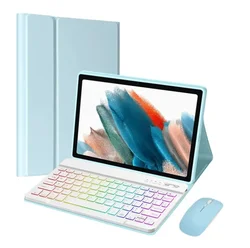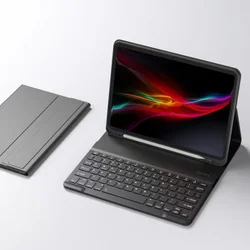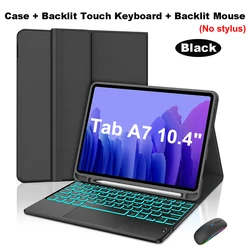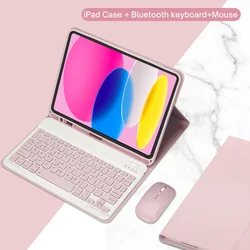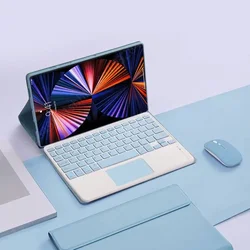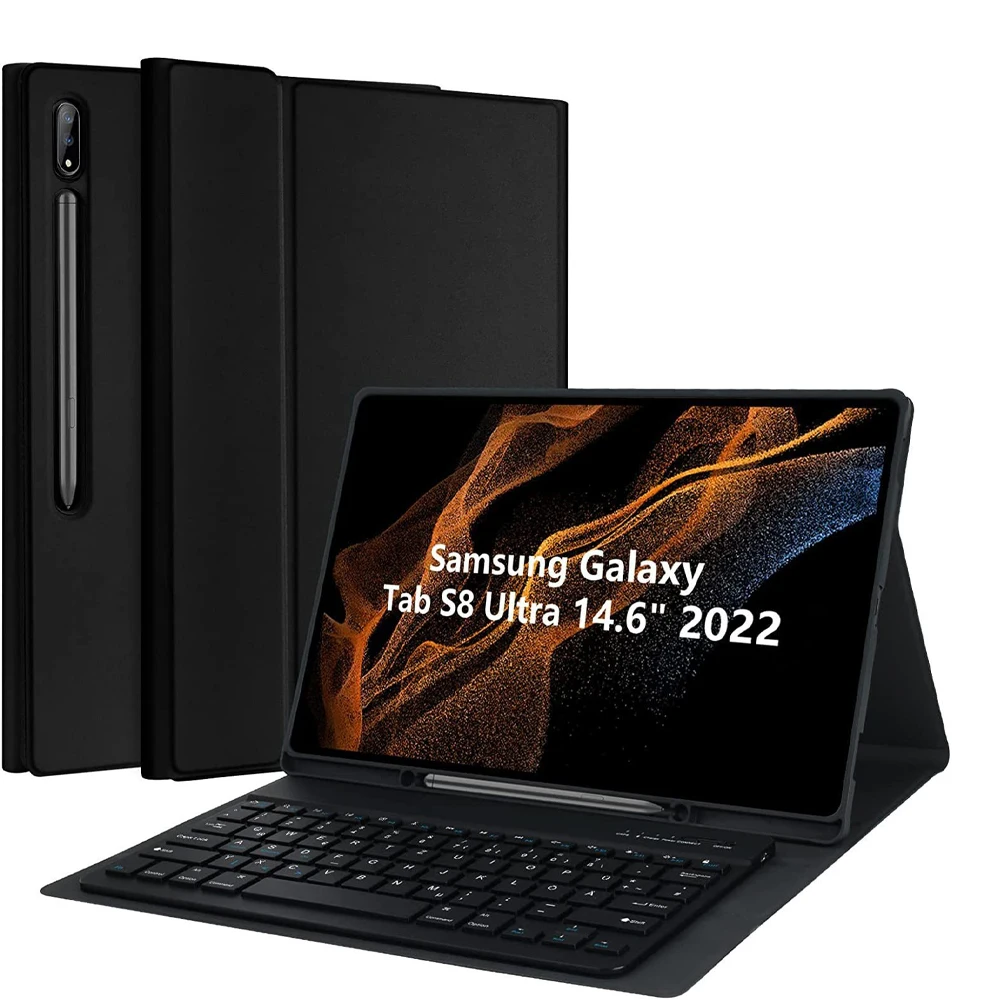
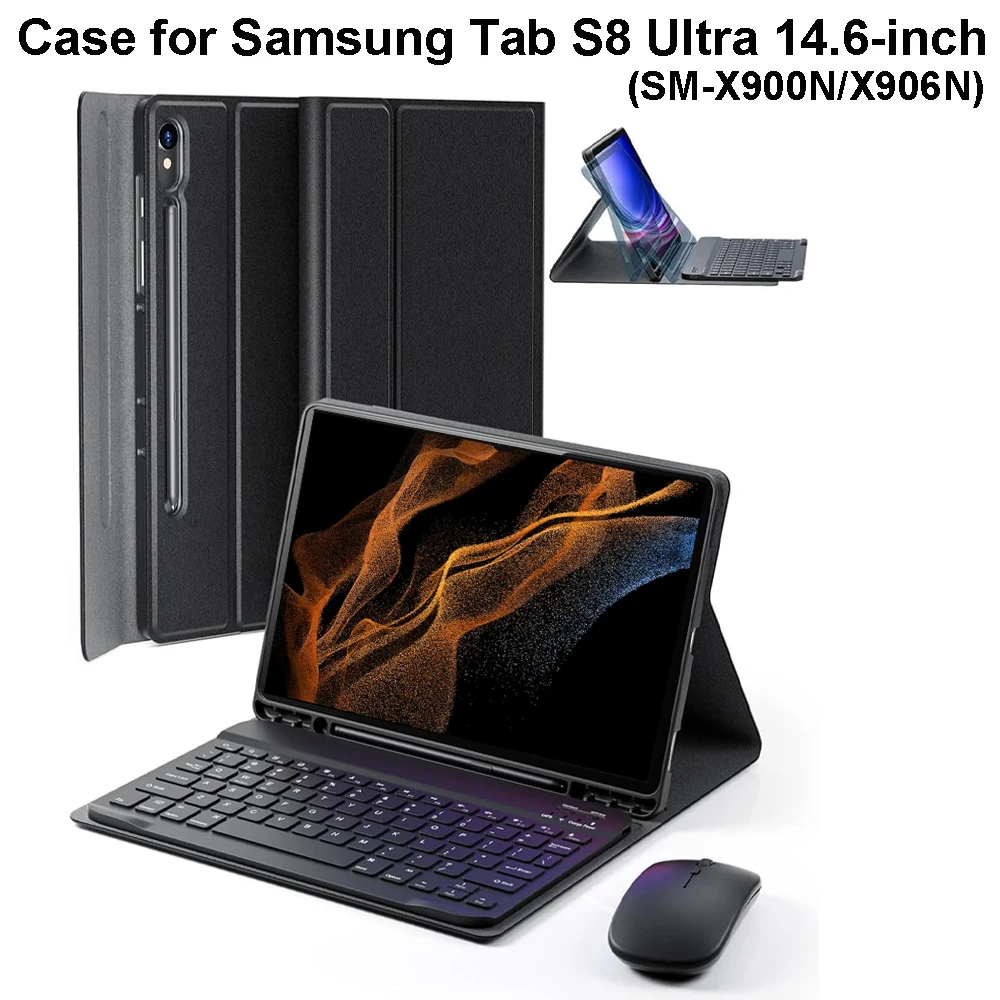




Tastatur-Hülle für Samsung Galaxy Tab S8 Ultra 14,6-Zoll Tablet
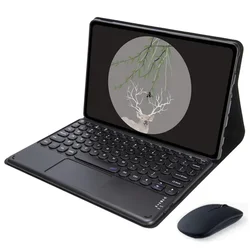
Diese spezialisierte Tastatur-Hülle ist sorgfältig für das Samsung Galaxy Tab S8 Ultra 14,6 Zoll (SM-X900N/X906N) Tablet entworfen. Stellen Sie die Kompatibilität mit Ihrem Gerätemodell sicher, um eine optimale Nutzung zu gewährleisten.
Hauptmerkmale:
Sprachenoptionen:
Wählen Sie zwischen einer rein englischen Tastatur oder einer mehrsprachigen Version mit sowohl englischen Buchstaben als auch zusätzlich eingravierten Sprachzeichen.
Premium-Schutz:
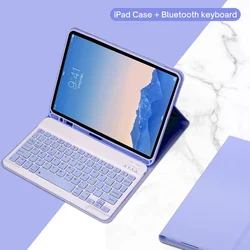
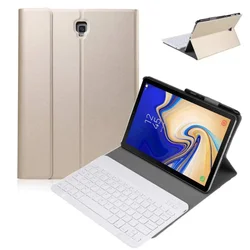
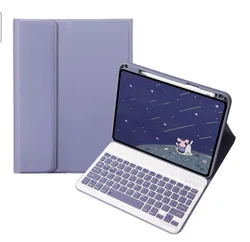
Profitieren Sie von einer vollschützenden Hülle mit präzisen Ausschnitten, die einfachen Zugriff auf alle Anschlüsse und Tasten gewährleisten. Das dreieckige stabile Design bietet zuverlässigen Halt und rutschfesten Schutz für zusätzliche Sicherheit.
Effiziente Wärmeableitung:
Das innovative Honigwabendesign hilft, eine normale Temperatur für das Tablet aufrechtzuerhalten und Überhitzung, selbst bei längerem Gebrauch, zu verhindern.
Magnetisch abnehmbares Keyboard:
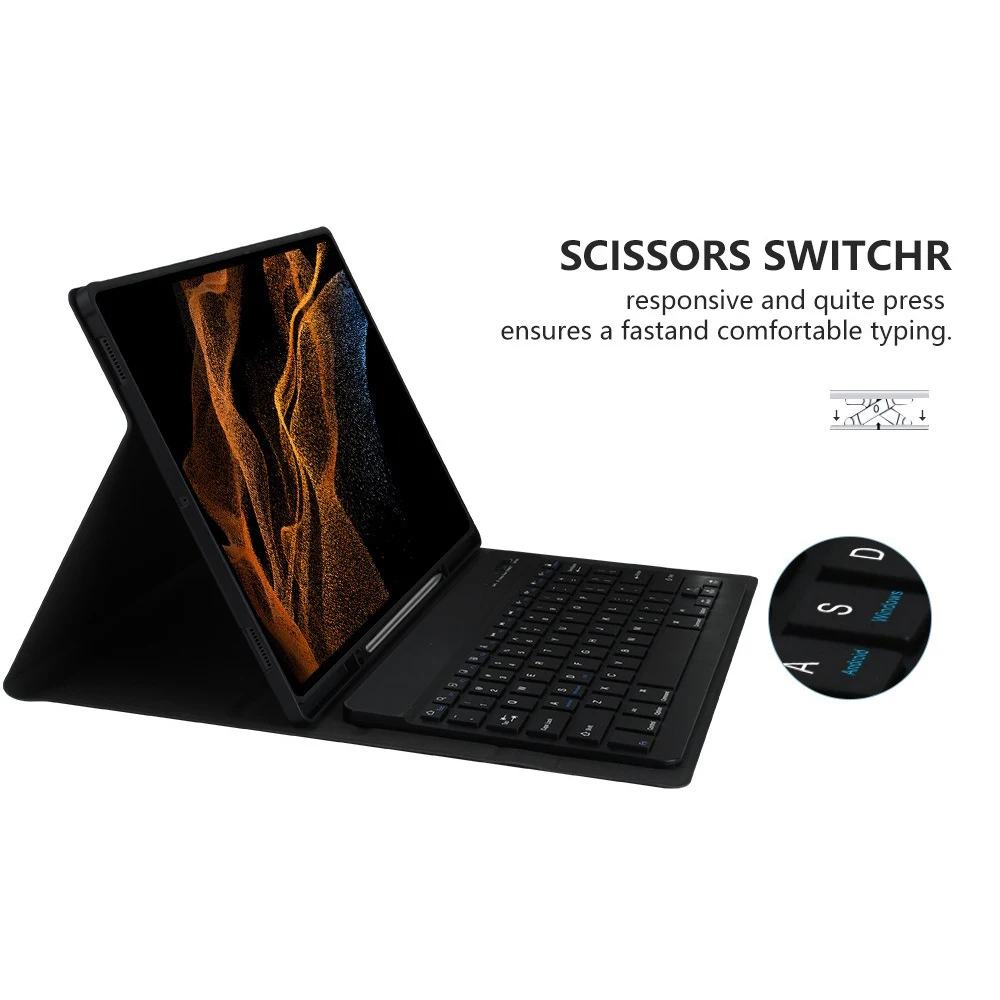
Die drahtlose Bluetooth-Tastatur kann nach Bedarf magnetisch angebracht oder entfernt werden, was Flexibilität und Komfort ermöglicht. Das weiche Material der Hülle bietet Polsterung, um das Tablet vor Stößen und Stürzen zu schützen.
Farbvielfalt:
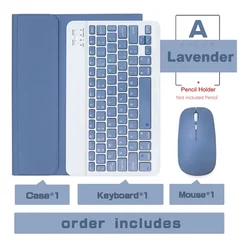
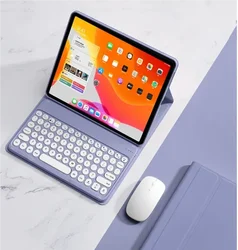
Erhältlich in verschiedenen Farben, verleiht diese Hülle Ihrem Tag eine stilvolle Note und erfüllt sowohl ästhetische als auch funktionale Präferenzen.
Nahtlose Bluetooth-Verbindung:
Verwandeln Sie Ihr Tablet mit der verzögerungsfreien Bluetooth-Verbindung in ein Notebook. Es koppelt sich leicht mit jedem Bluetooth-fähigen Gerät für eine effiziente Arbeitsumgebung.
So verbinden Sie Tastatur & Maus:
1. Verbinden Sie zuerst die Maus, dann die Tastatur.
2. Für die Maus:
Schalten Sie den Schalter auf das "Bluetooth"-Symbol und suchen Sie die Bluetooth-Verbindung mit der Bezeichnung "Mouse" in der Bluetooth-Liste Ihres Geräts.
3. Für eine normale Tastatur:
Schalten Sie sie mit "ON" in der oberen rechten Ecke ein, drücken Sie "Verbinden" und suchen Sie "Keyboard" in der Bluetooth-Liste.
4. Für eine Touchpad-Tastatur:
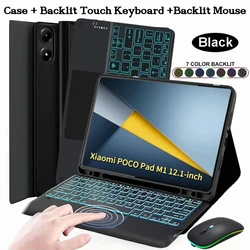
Schalten Sie die Tastatur ein, drücken Sie Fn+C, und suchen Sie "Keyboard" in der Bluetooth-Liste.
Häufig gestellte Fragen:
F: Was soll ich tun, wenn ich die Maus zum ersten Mal verbinde?
A: Drücken Sie gleichzeitig die linke Taste, die rechte Taste und das Scrollrad für 3-5 Sekunden.
F: Ist die Scrollrichtung bei USB-Anschluss und Bluetooth-Verbindung gleich?
A: Nein, die Scrollrichtung ist unterschiedlich. Bei USB-Anschluss entspricht sie der eines Computermaus, während die Bluetooth-Verbindung umgekehrt ist.
F: Wie wechselt man zwischen verschiedenen Systemen?
A: Verwenden Sie die folgenden Befehle:
- Fn+Q für Android
- Fn+W für Windows
- Fn+E für iOS
Wechseln Sie das System, bevor Sie das Tablet verbinden.
F: Warum sind die Buchstaben auf der Bluetooth-Tastatur durcheinander?
A: Stellen Sie sicher, dass die Tastatursprache auf Englisch eingestellt ist und folgen Sie gegebenenfalls den Schritten zum Zurücksetzen.
F: Wie konfiguriere ich die Eingabemethode für verschiedene Sprachen?
A: Gehen Sie für ein Samsung-Tablet zu Einstellungen → System → Sprache & Eingabe → Neue Tastatur hinzufügen. Passen Sie die Einstellungen entsprechend für andere Systeme an.
F: Wie ändere ich die Scrollrichtungsrichtung des Mausrades?
A: Gehen Sie nach dem Verbinden der Maus zu Allgemein → Trackpad & Maus → Deaktivieren Sie das natürliche Scrollen.
Wenn dieser Artikel nach dem an der Kasse angegebenen Liefertermin eintrifft, erhalten Sie per E-Mail einen Gutschein im Wert von 6,00 €, den Sie bei Ihrer nächsten Bestellung einlösen können.