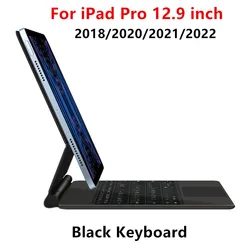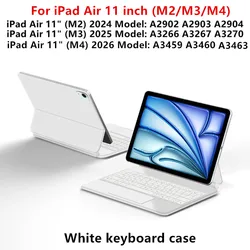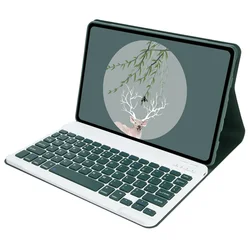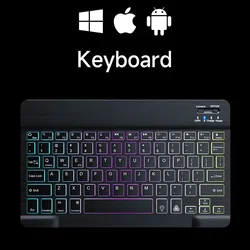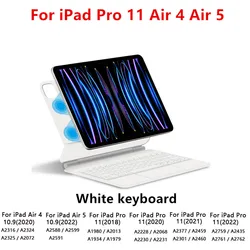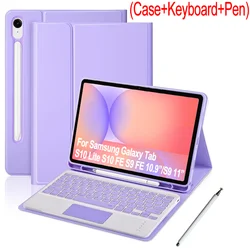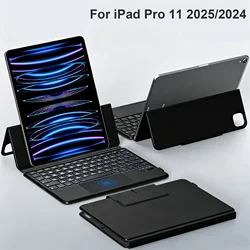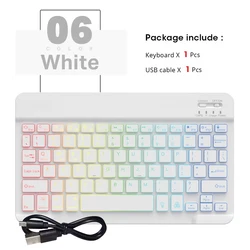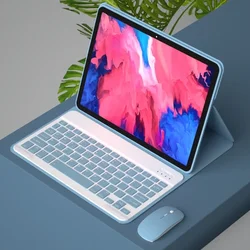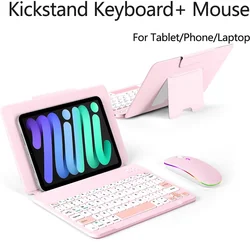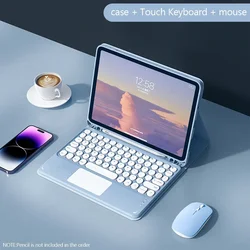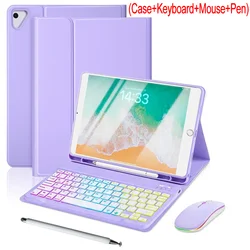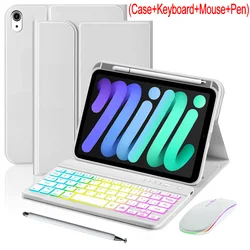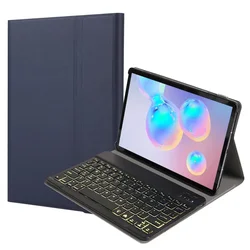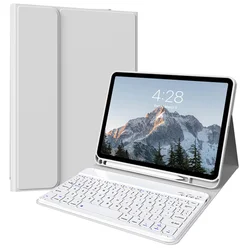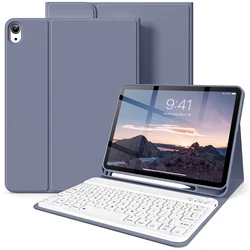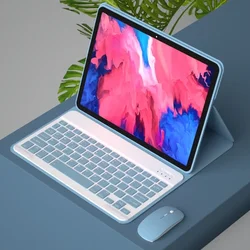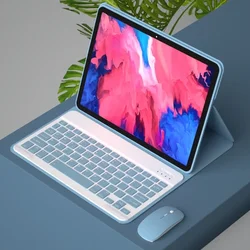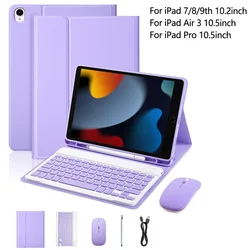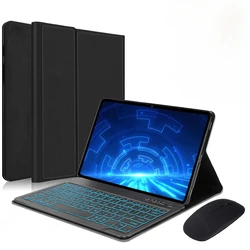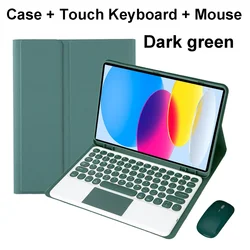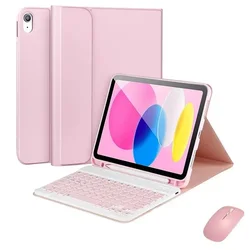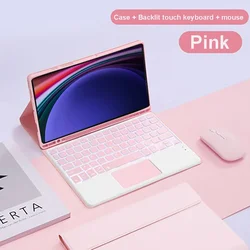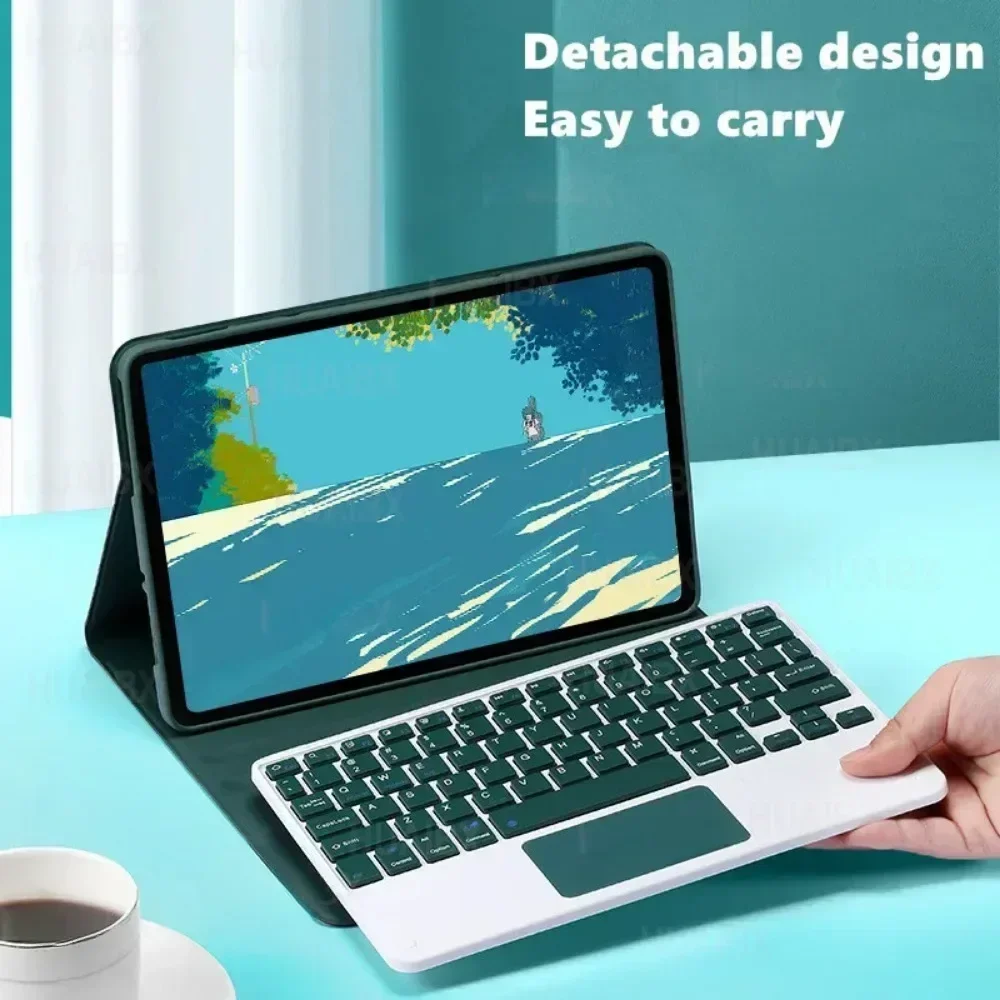


Tastaturgehäuse für die Samsung Galaxy Tab Active Serie
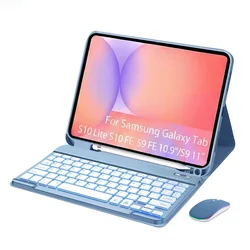
Steigern Sie Ihre Produktivität und schützen Sie Ihr Gerät mit unserem hochwertigen Tastaturgehäuse, das speziell für die Samsung Galaxy Tab Active Serie entworfen wurde. Dieses vielseitige Zubehör ist mit den folgenden Modellen kompatibel:
Bitte bestätigen Sie vor dem Kauf, dass Ihr Geräte-Modell mit unserer Kompatibilitätsliste übereinstimmt, um eine perfekte Passform zu gewährleisten.
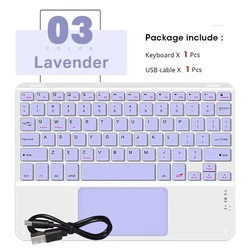
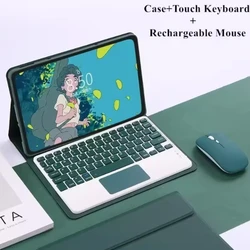
Tastaturoptionen
Wählen Sie zwischen zwei Tastaturoptionen, um Ihren Bedürfnissen gerecht zu werden:
Hinweis: Bitte beachten Sie, dass das digitale Tablet und der Stylus im Paket nicht enthalten sind. Stellen Sie sicher, dass Sie die detaillierten Anweisungen beachten, die mit Ihrem Kauf geliefert werden. Die Farbe des Produkts kann leicht variieren, ist jedoch so gestaltet, dass sie dem tatsächlichen Produkt genau entspricht.
So verbinden Sie Ihre Tastatur und Maus
Der Einstieg ist einfach! Befolgen Sie diese Schritte, um Ihre Tastatur und Maus zu verbinden:
Häufig gestellte Fragen
Haben Sie Fragen? Hier sind einige häufige Anfragen:
Q: Worauf sollte ich achten, wenn ich die Maus zum ersten Mal verbinde?
A: Drücken Sie beim ersten Verbindungsversuch gleichzeitig die linke Taste, die rechte Taste und das Scrollrad für 3-5 Sekunden.
Q: Ist die Scrollrichtung der Maus bei USB- und Bluetooth-Verbindungen konsistent?
A: Nein, sie ist unterschiedlich. Bei USB erfolgt das Scrollen intuitiv, während es bei Bluetooth in die entgegengesetzte Richtung funktioniert.
Q: Wie wechsle ich zwischen den Betriebssystemen?
A: Verwenden Sie Fn+Q für Android, Fn+W für Windows und Fn+E für iOS. Stellen Sie sicher, dass Sie vor dem Verbinden des Tablets wechseln.
Q: Die Buchstaben auf der Bluetooth-Tastatur erscheinen durcheinander; was soll ich tun?
A:
Q: Wie konfiguriere ich die Eingabemethode für verschiedene Sprach-Tastaturen?
A: Gehen Sie auf Samsung-Tabletts zu "Einstellungen > System > Sprache und Eingabe > Neue Tastatur hinzufügen." Folgen Sie ähnlichen Schritten in anderen Systemen basierend auf ihren spezifischen Einstellungen.
Q: Wie kann ich die Scrollradrichtung auf meinem Gerät mit der Maus ändern?
A: Sobald die Maus verbunden ist, navigieren Sie zu "Allgemein > Trackpad & Maus" und schalten Sie "Natürliche Scrollrichtung" aus, um die Scrollrichtung anzupassen.
Wenn dieser Artikel nach dem an der Kasse angegebenen Liefertermin eintrifft, erhalten Sie per E-Mail einen Gutschein im Wert von 6,00 €, den Sie bei Ihrer nächsten Bestellung einlösen können.