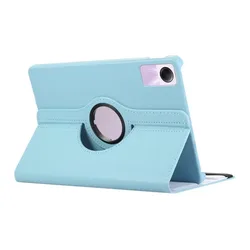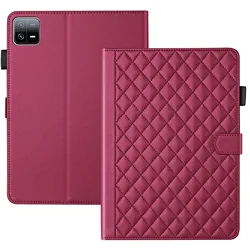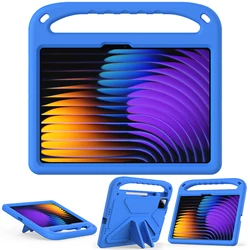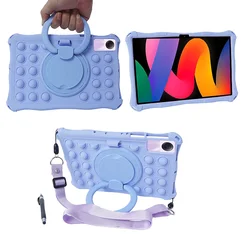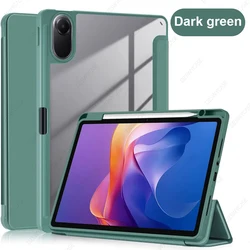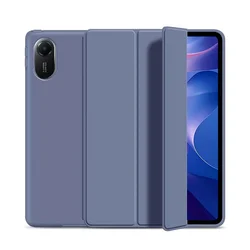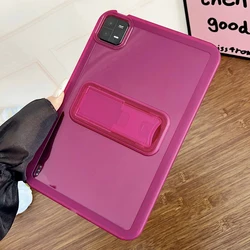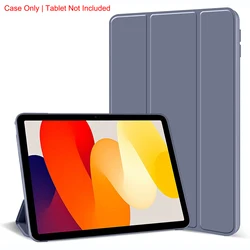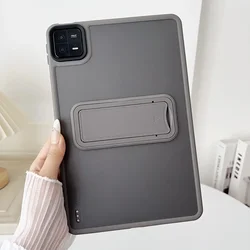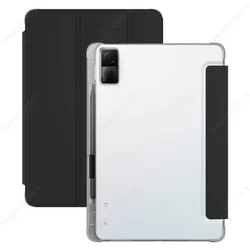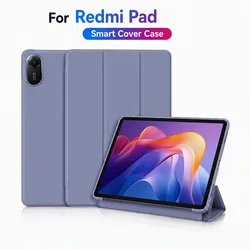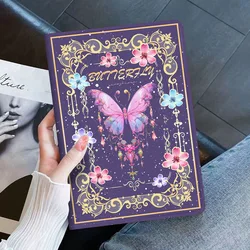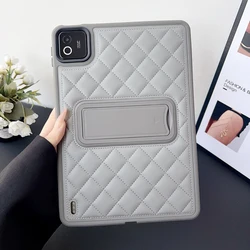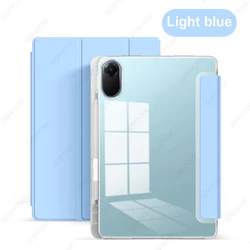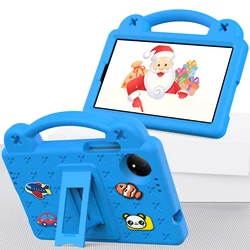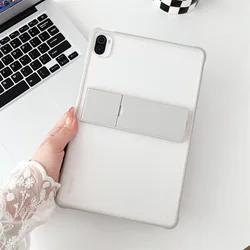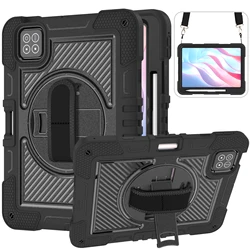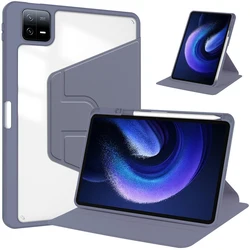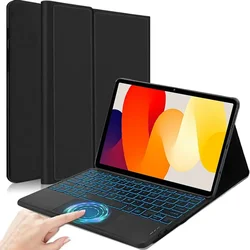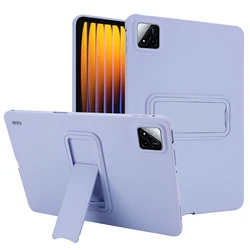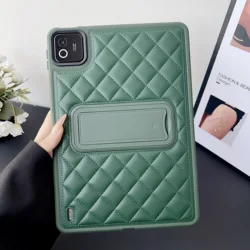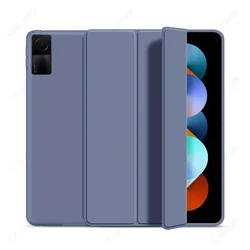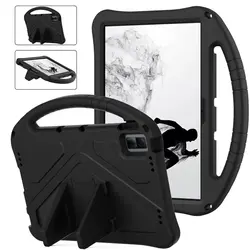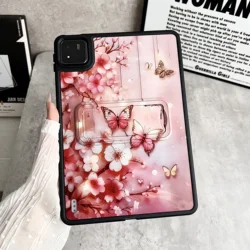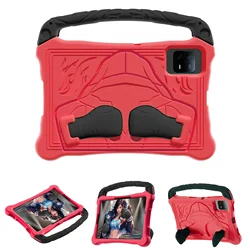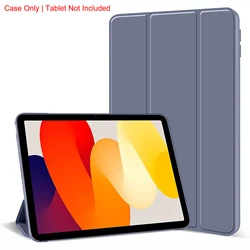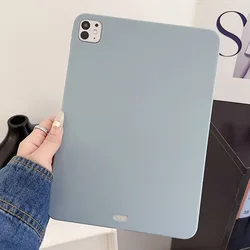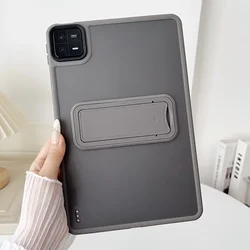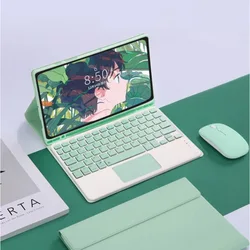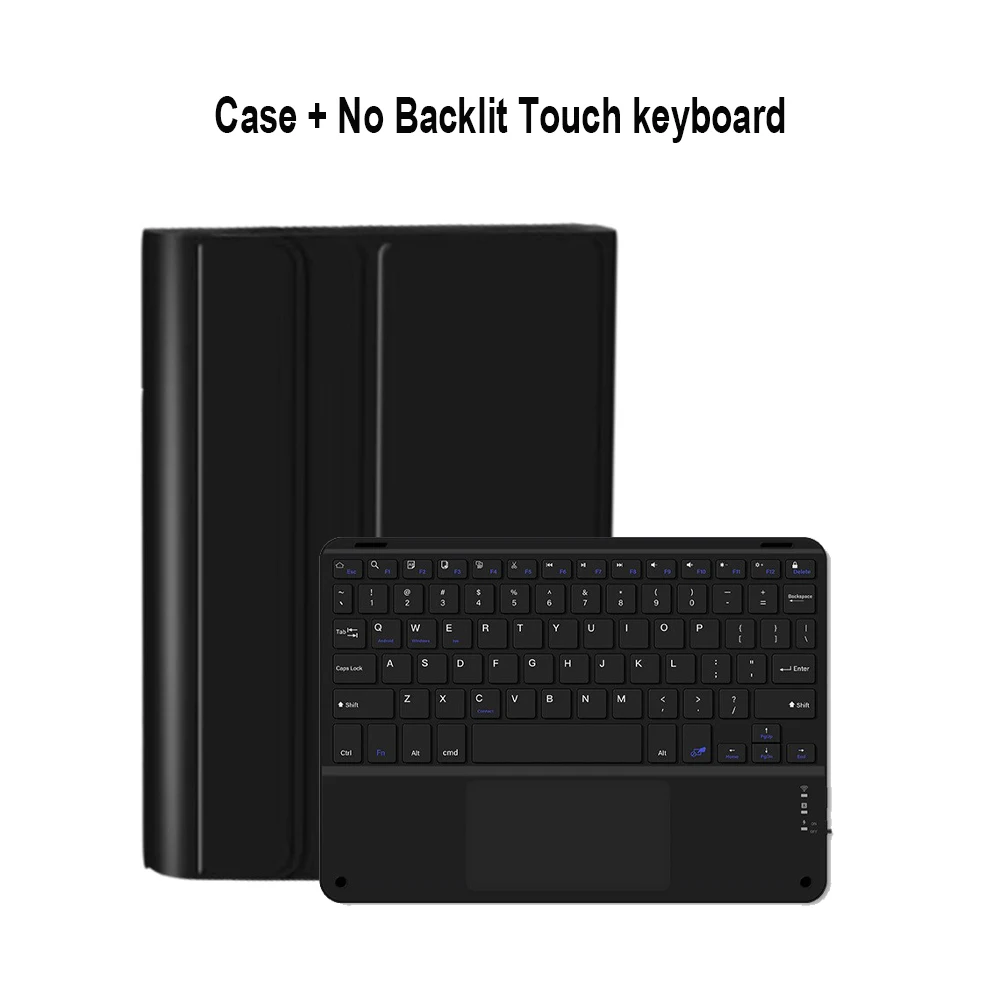
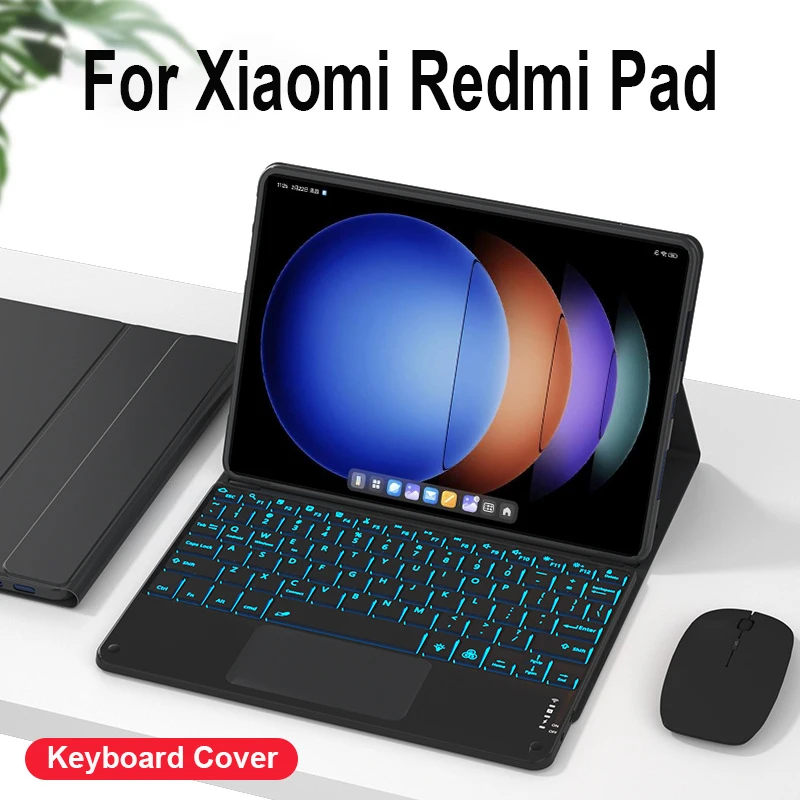
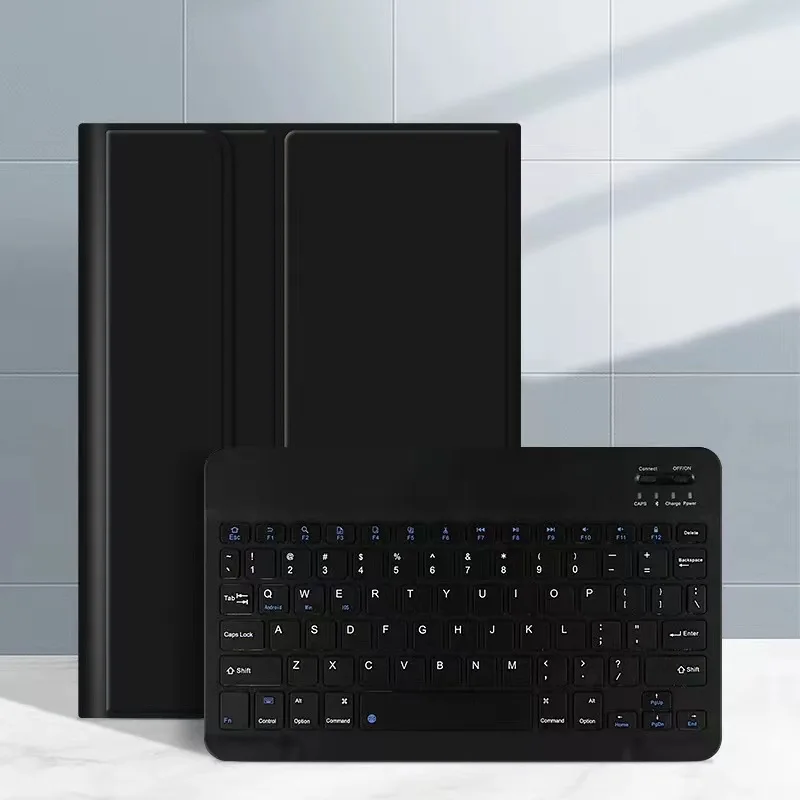



Xiaomi Redmi Tablet Tastaturabdeckung: Ein vielseitiges Zubehör, das für verschiedene Xiaomi-Tablets, einschließlich des Xiaomi Pad 6S Pro 12.4, Mi 5, Mi 6 Pro 11, Redmi Pad SE 11 und Pad 10.61, entwickelt wurde. Stellen Sie die Kompatibilität sicher, indem Sie Ihr Tablet-Modell vor dem Kauf überprüfen.
Elegante englische Tastatur: Diese Tastatur verfügt ausschließlich über englische Buchstaben und bietet ein benutzerfreundliches Tipp-Erlebnis.
Hinweis:
- Das digitale Tablet und der Stylus sind nicht im Paket enthalten.
- Die Farben können variieren; beziehen Sie sich auf das tatsächliche Produkt für die echte Farbdarstellung.
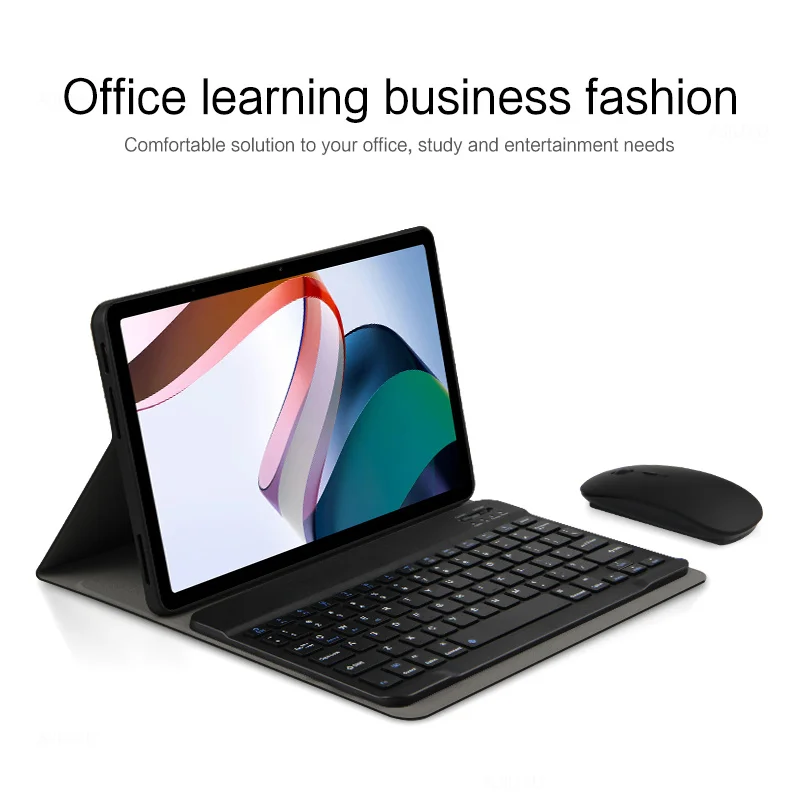
Multifunktionale Nützlichkeit: Integrieren Sie diese Tastaturhülle nahtlos in Ihre Arbeits-, Studien- und Unterhaltungseinrichtungen und machen Sie sie zu einer vielseitigen Lösung für verschiedene Bedürfnisse.
Bluetooth-Tastatur-Lederhülle: Entworfen, um Ihre Arbeitsweise zu transformieren, verwandelt diese Tastaturhülle Ihr Tablet mühelos in ein laptopähnliches Setup und bietet Stil und Funktionalität.
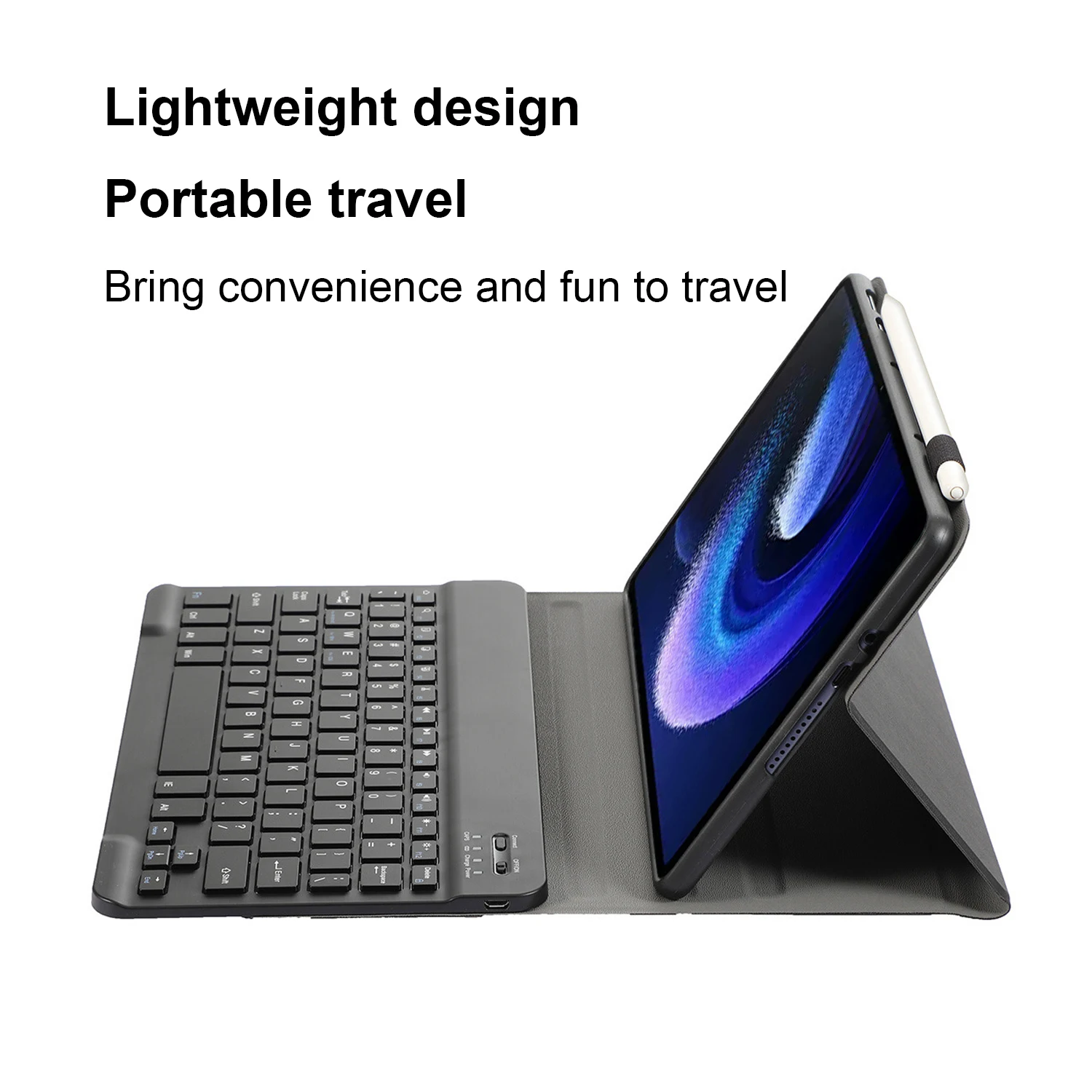
Tragbar & Leicht: Mit ihrem kompakten Design ist sie der perfekte Reisebegleiter, der Bequemlichkeit und einen Hauch von Spaß auf Ihre Reisen bringt.
Abnehmbare Tastatur: Genießen Sie die Flexibilität, die Tastatur unabhängig zu verwenden, da sie sich direkt mit jedem Bluetooth-fähigen Gerät verbindet.
Tastatur- & Mausverbindung:
1. Zuerst die Maus verbinden, gefolgt von der Tastatur.
2. Für die Maus wechseln Sie zum "Bluetooth"-Symbol und suchen "Maus" in der Bluetooth-Liste Ihres Geräts.
3. Für eine normale Tastatur schalten Sie auf "AN", drücken "Verbinden" und suchen "Tastatur" in der Bluetooth-Liste Ihres Geräts.
4. Für eine Touchpad-Tastatur, schalten Sie sie ein, drücken Sie Fn+C und suchen "Tastatur" in der Bluetooth-Liste Ihres Geräts.
Häufig gestellte Fragen:
Die Maus verbinden: Für die erste Verbindung drücken Sie gleichzeitig etwa 3-5 Sekunden lang die linke Taste, die rechte Taste und das Scrollrad.
Scroll-Richtungsunterschiede: Die Scrollrichtung variiert zwischen USB- und Bluetooth-Verbindungen. Bei USB richtet sich das Scrollen nach der Computermaus. Bei Bluetooth bewegt es sich in die entgegengesetzte Richtung.
Systemwechsel: Passen Sie die Systemeinstellungen mit Fn+Q (Android), Fn+W (Windows) und Fn+E (iOS) an, bevor Sie Ihr Tablet verbinden.
Unordentliche Tastaturbuchstaben:
- Stellen Sie sicher, dass die Sprache Ihrer Geräte-Tastatur auf Englisch eingestellt ist.
- Trennen Sie die Bluetooth-Verbindung, klicken Sie auf Ignorieren und verbinden Sie sich erneut.
- Setzen Sie sie zurück, indem Sie gleichzeitig die Tasten L, S und Z drücken.
Eingabemethoden für verschiedene Sprachen konfigurieren: Bei einem Samsung-Tablet navigieren Sie zu Einstellungen → System → Sprache & Eingabe → Neue Tastatur hinzufügen. Für andere Systeme folgen Sie ähnlichen Schritten.
Ändern der Scrollrichtung der Maus: Mit angeschlossener Maus gehen Sie zu Allgemein → Trackpad & Maus und schalten die Option "Natürliche Bildlaufrichtung" um.
Wenn dieser Artikel nach dem an der Kasse angegebenen Liefertermin eintrifft, erhalten Sie per E-Mail einen Gutschein im Wert von 6,00 €, den Sie bei Ihrer nächsten Bestellung einlösen können.