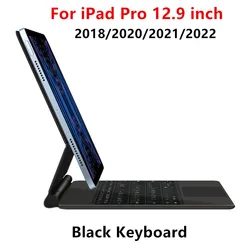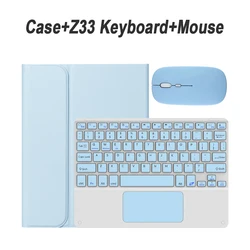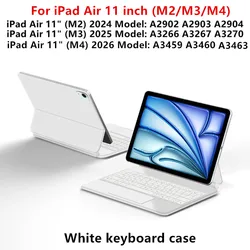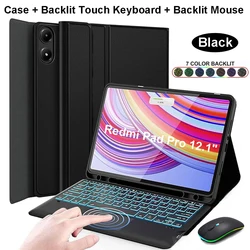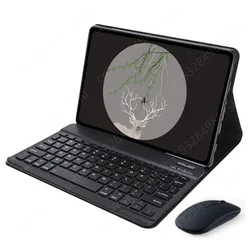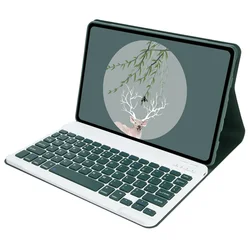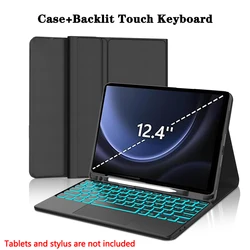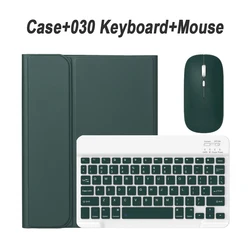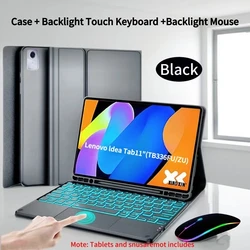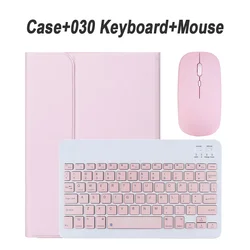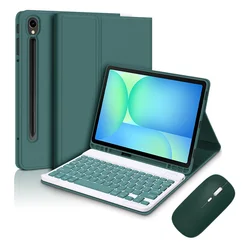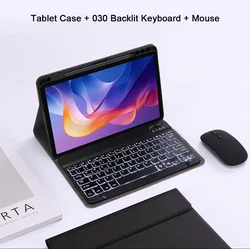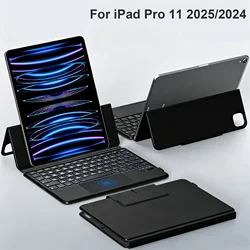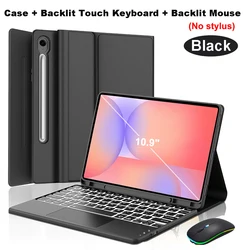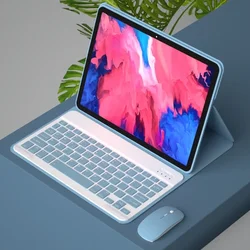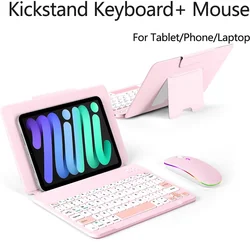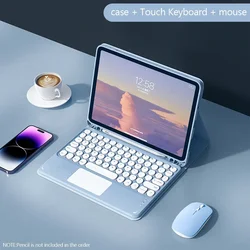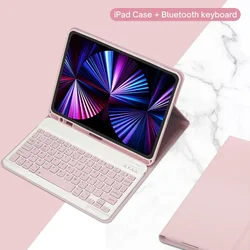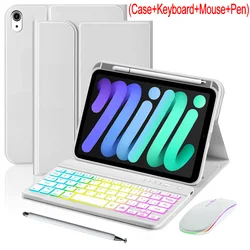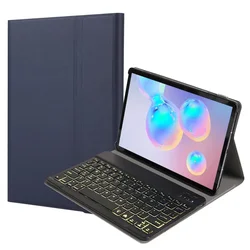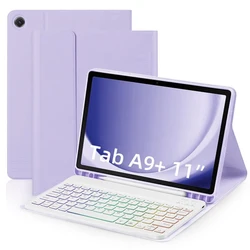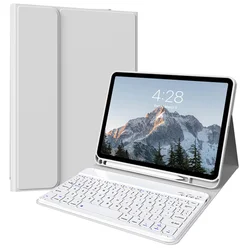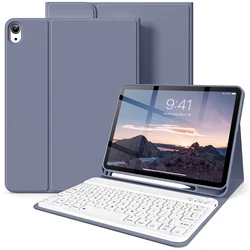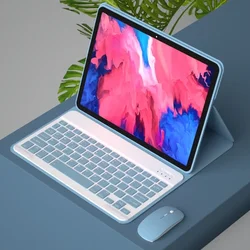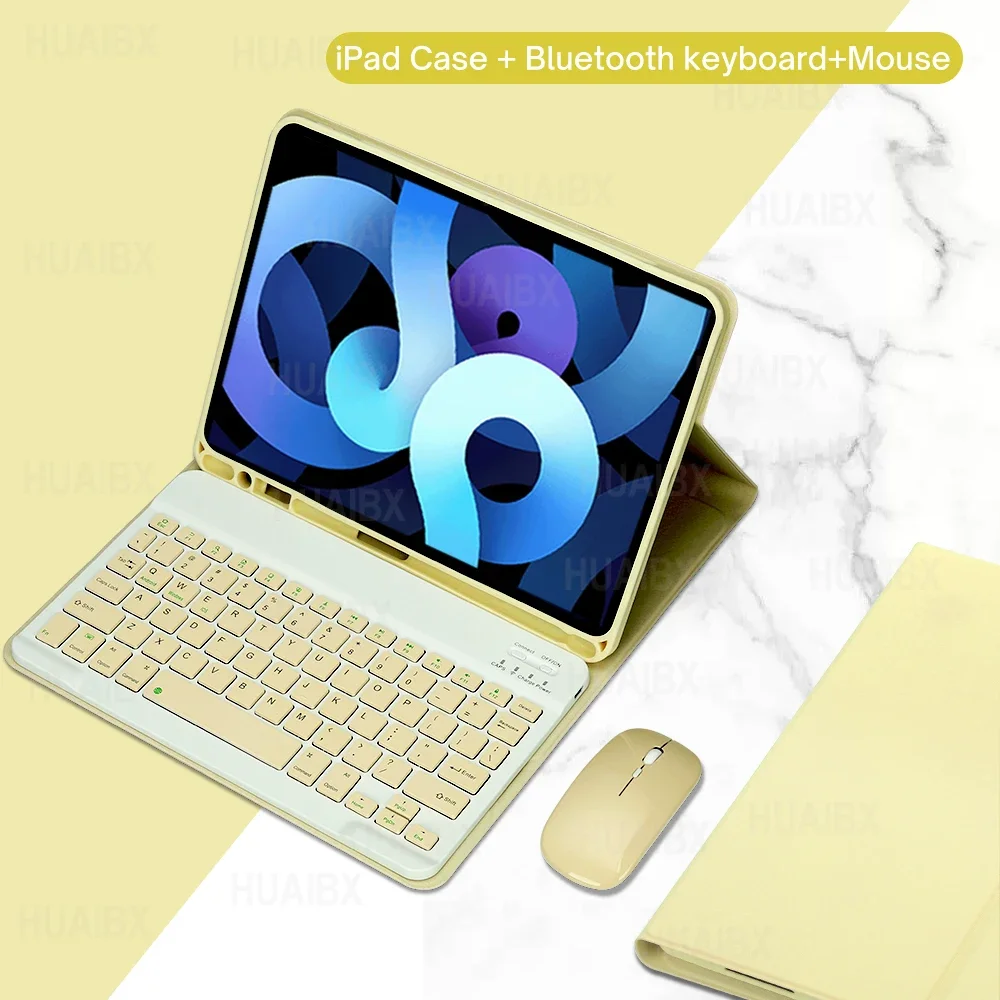

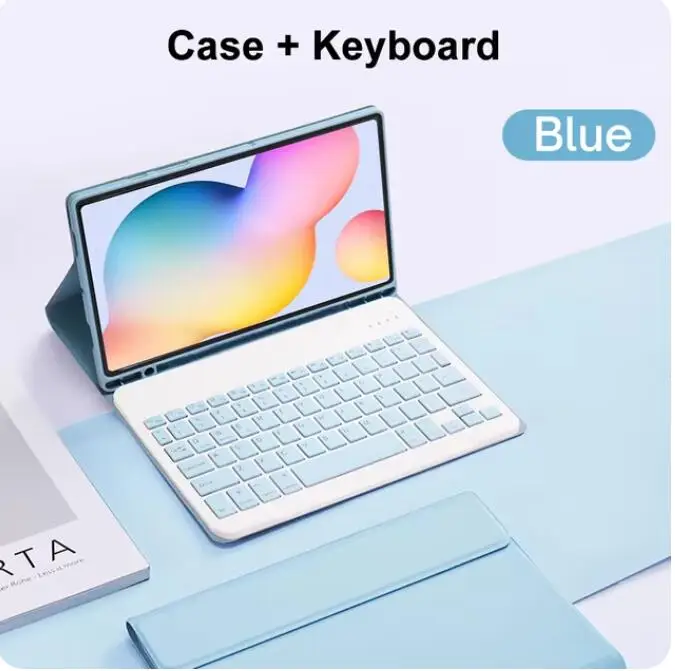


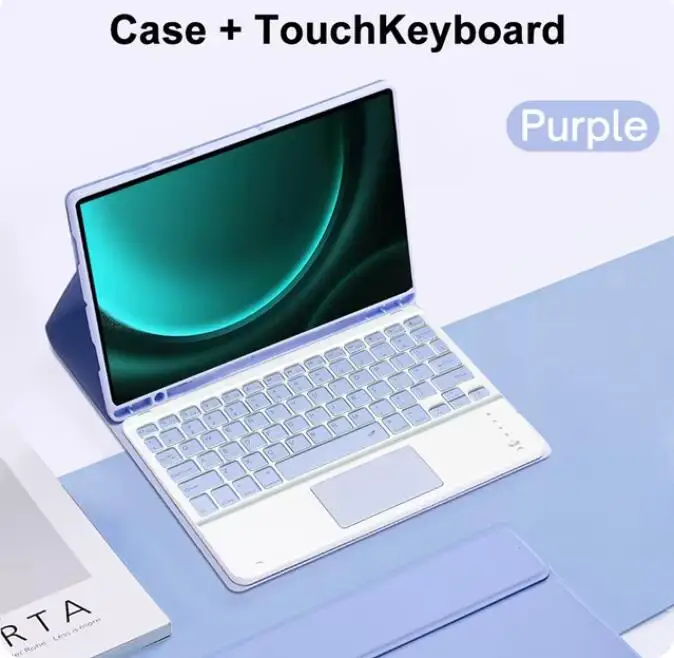
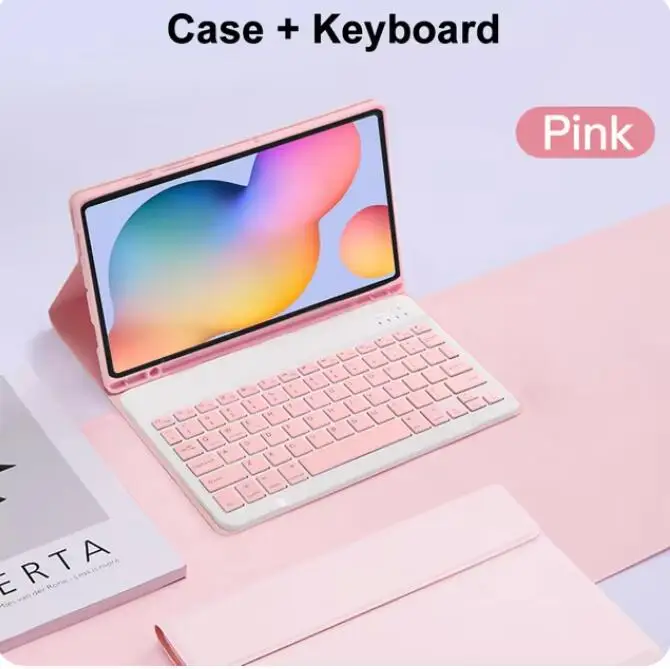





















Einführung des ultimativen Tastaturcovers für das iPad Air 5. und 4. Generation
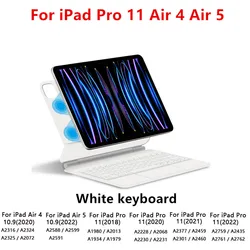
Dieses sorgfältig gestaltete Tastaturcover ist speziell für das iPad Air der 5. Generation (10,9 Zoll, 2022) und das iPad Air der 4. Generation (10,9 Zoll, 2020) konzipiert, um eine perfekte Passform und ein nahtloses Benutzererlebnis zu gewährleisten. Bitte vergewissern Sie sich, dass Sie Ihr iPad-Modell vor dem Kauf überprüfen, um die Kompatibilität zu garantieren.
Gerätekompatibilität:
Für iPad Air 4 (2020): Modellnummern A2072, A2316, A2324, A2325.
Für iPad Air 5 (2022): Modellnummern A2588, A2589, A2591.
Tastaturoptionen:
Sie haben die Wahl zwischen zwei Tastaturstilen. Die Englische Tastatur verfügt nur über englische Buchstaben, während die Multilinguale Version englische Buchstaben mit zusätzlichen gravierten Sprachzeichen kombiniert, für diejenigen, die mehrsprachige Unterstützung benötigen.
Digitale Geräteanforderungen:
Bitte beachten Sie, dass das iPad und der Stylus nicht im Lieferumfang enthalten sind und die Produktbilder nur zur Veranschaulichung dienen; die tatsächlichen Farben können je nach erhaltenem Produkt variieren.
Einfache Konnektivität:
Das Verbinden Ihrer Maus und Tastatur ist ganz einfach mit unserem klaren Schritt-für-Schritt-Prozess:
Häufig gestellte Fragen:
F: Was sollte ich beachten, wenn ich die Maus zum ersten Mal verbinde?
A: Beim ersten Verbinden drücken Sie die linke Taste, die rechte Taste und das Scrollrad gleichzeitig für etwa 3-5 Sekunden.
F: Ist die Scrollrichtung der Maus gleich, wenn ich USB versus Bluetooth verwende?
A: Nein, sie unterscheiden sich. Bei USB bewegt sich das Scrollrad in die gleiche Richtung wie bei einer Computermaus, während es bei Bluetooth in die entgegengesetzte Richtung scrollt.
F: Wie kann ich zwischen verschiedenen Betriebssystemen wechseln?
A: Verwenden Sie die folgenden Tastenkombinationen: Fn+Q für Android, Fn+W für Windows und Fn+E für iOS. Stellen Sie sicher, dass Sie vor dem Verbinden Ihres Tablets umschalten.
F: Meine Buchstaben auf der Bluetooth-Tastatur erscheinen durcheinander. Was kann ich tun?
A: Überprüfen Sie Folgendes:
F: Wie kann ich die Eingabemethode für verschiedene Sprach-Tastaturen konfigurieren?
A: Am Beispiel eines Samsung-Tablets navigieren Sie zu "Einstellungen" > "System" > "Sprache & Eingabe" und wählen "Neue Tastatur hinzufügen." Für andere Geräte verweisen Sie bitte auf die entsprechenden Systemeinstellungen für ähnliche Konfigurationen.
F: Wie ändere ich die Richtung des Scrollrades auf meinem Gerät?
A: Sobald Ihre Maus verbunden ist, gehen Sie zu "Allgemein" > "Trackpad & Maus" Einstellungen und deaktivieren Sie "Natürliche Bildlaufen" für ein traditionelles Scroll-Erlebnis.
Verbessern Sie Ihr iPad-Erlebnis mit diesem hochkarätigen Tastaturcover, das Funktionalität, Stil und Komfort in einem kompletten Paket kombiniert.
Wenn dieser Artikel nach dem an der Kasse angegebenen Liefertermin eintrifft, erhalten Sie per E-Mail einen Gutschein im Wert von 6,00 €, den Sie bei Ihrer nächsten Bestellung einlösen können.