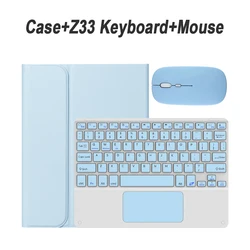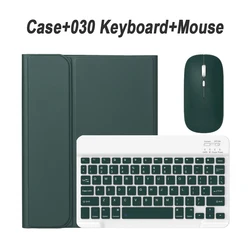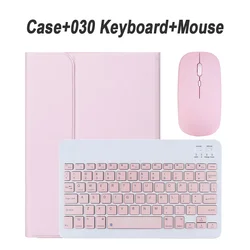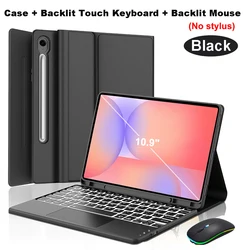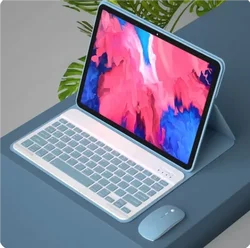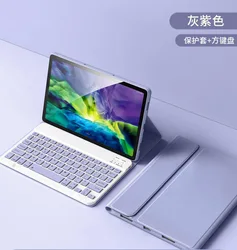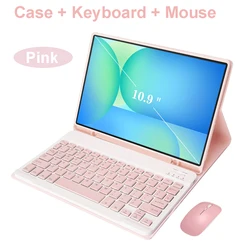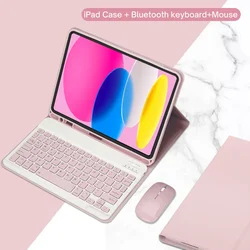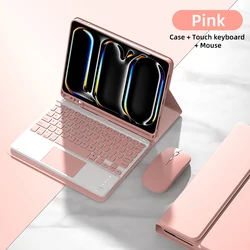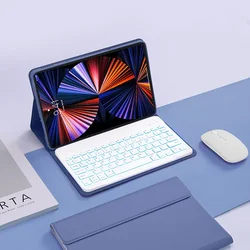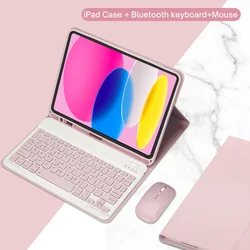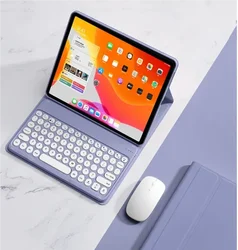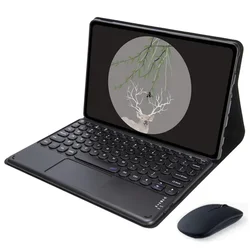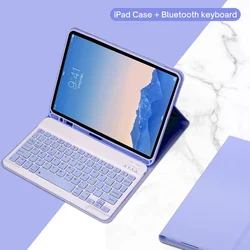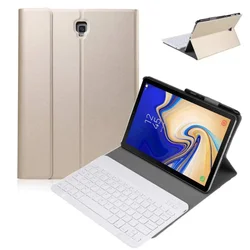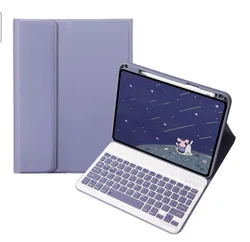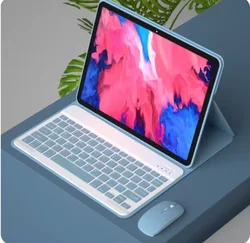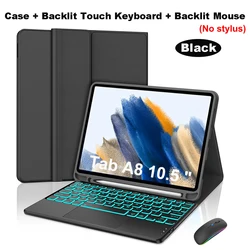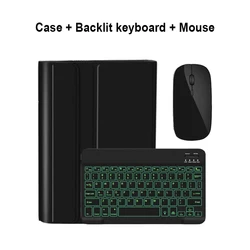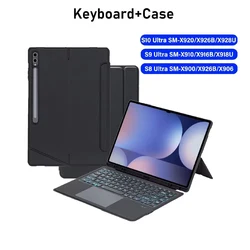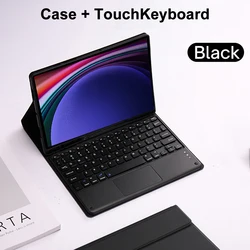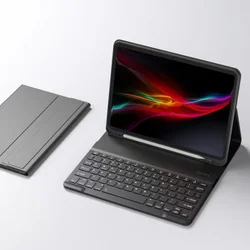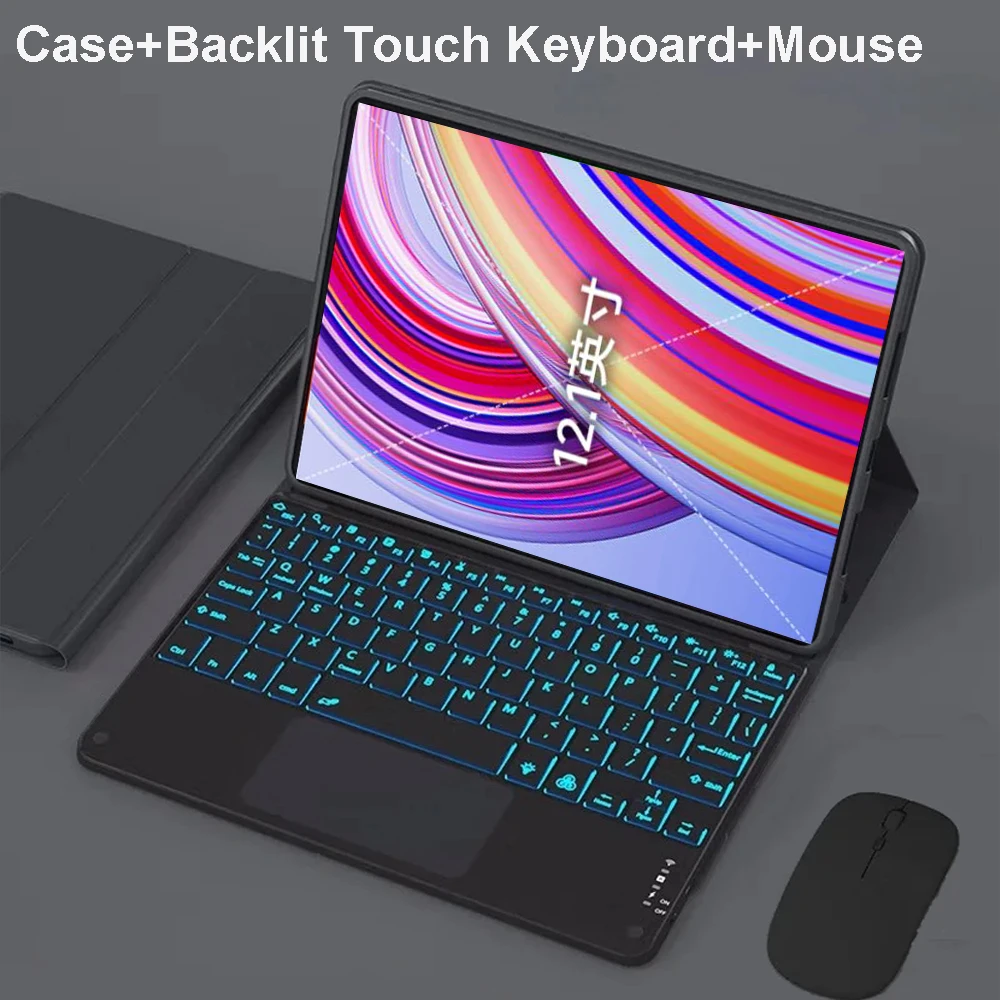
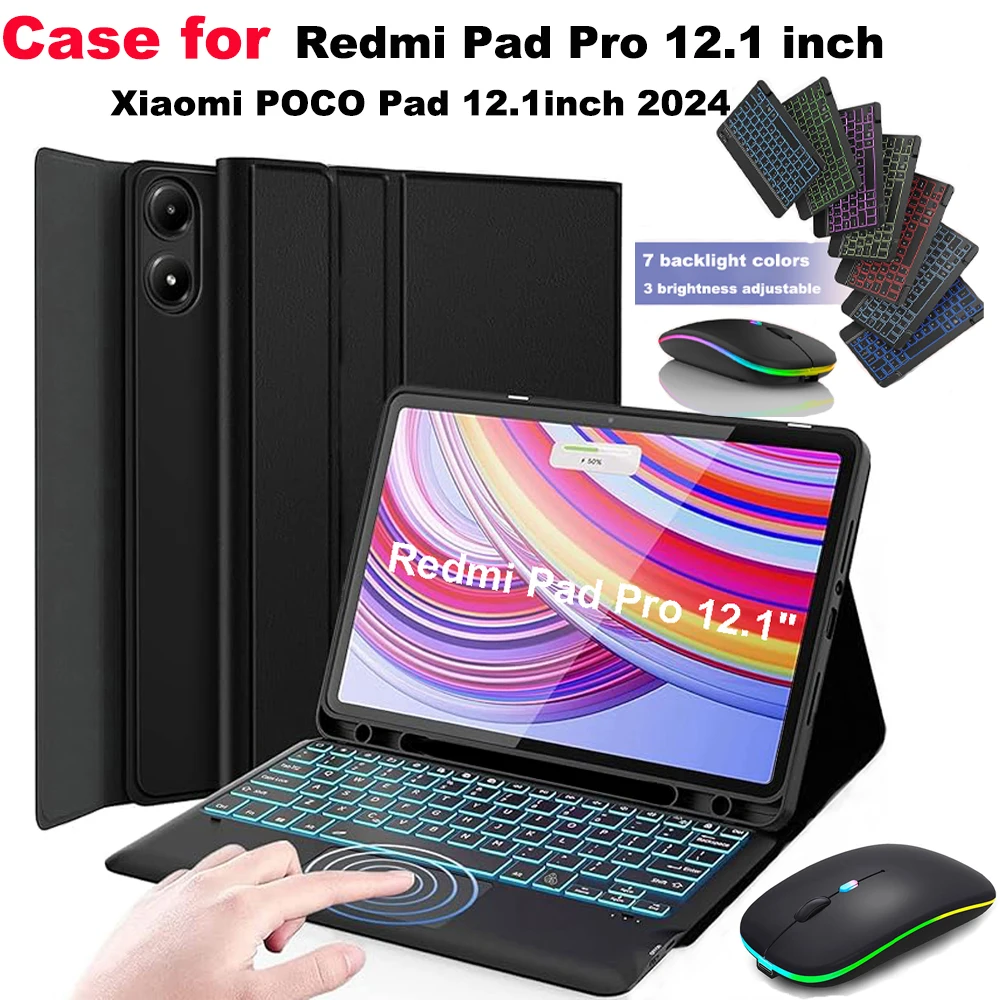
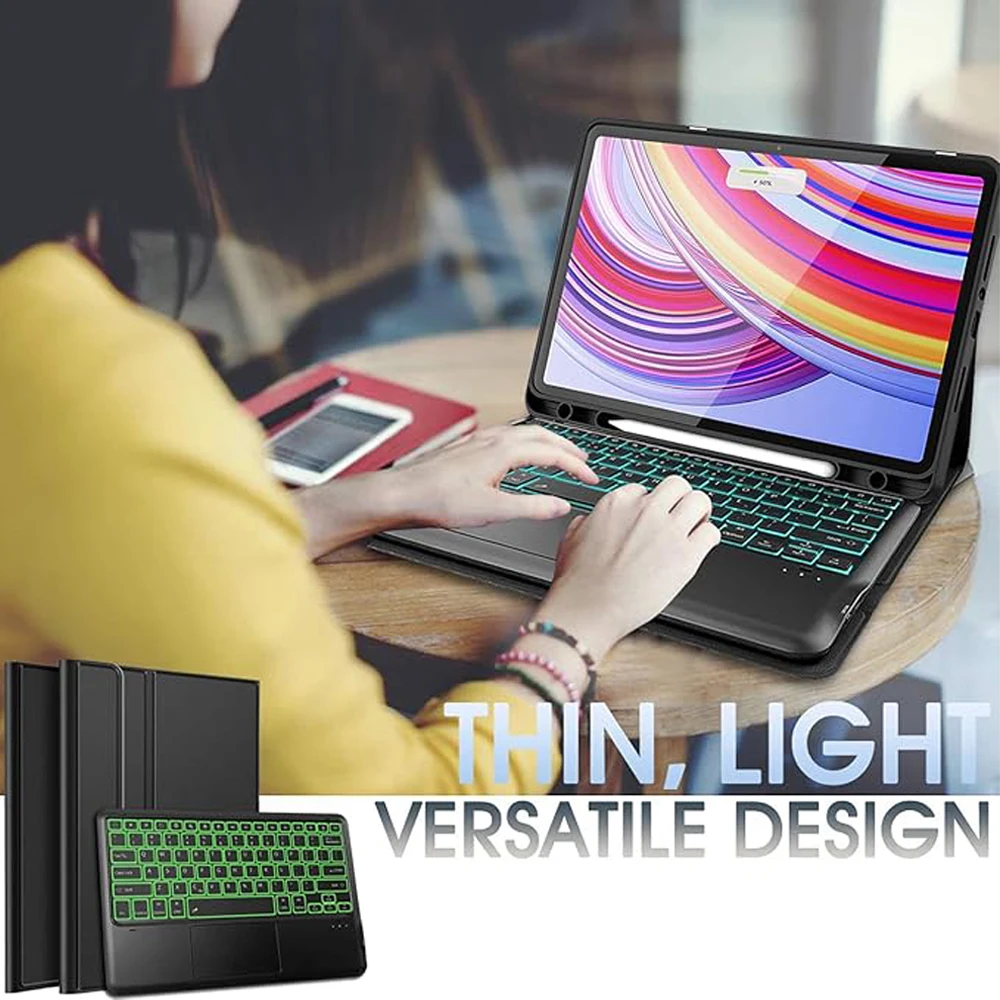
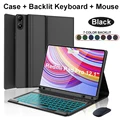
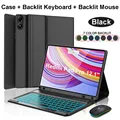
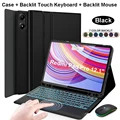
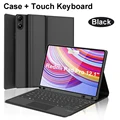
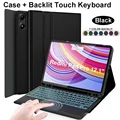
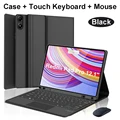
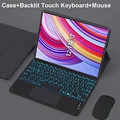
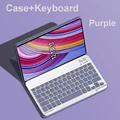
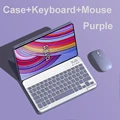
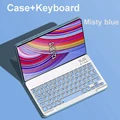
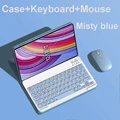
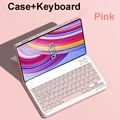
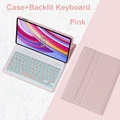
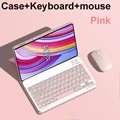
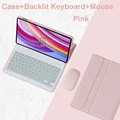
Xiaomi Redmi Pad Pro 12,1 Zoll Hülle, Tastaturabdeckung für Redmi Pad Pro 12,1 Zoll 2024
Kompatibilität:
Speziell für das Redmi Pad Pro 12,1 Zoll Tablet entworfen. Bitte bestätigen Sie das Modell Ihres Geräts vor dem Kauf.
Tastaturoptionen:
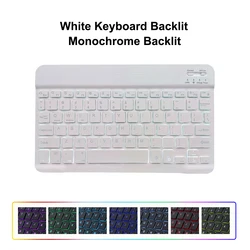
- Englische Tastatur: Enthält nur englische Buchstaben auf der Tastatur.
- Mehrsprachige Tastaturversion: Enthält sowohl englische Buchstaben als auch zusätzliche Sprachzeichen.
Hinweis zum Paket:
Das Paket enthält nicht das digitale Tablet und den Stylus. Die Farben des Produkts können variieren, bitte beachten Sie das tatsächliche Produkt für eine genaue Darstellung.
Schreiberlebnis:
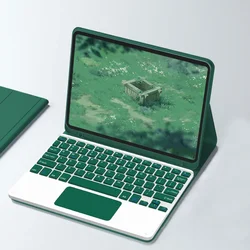
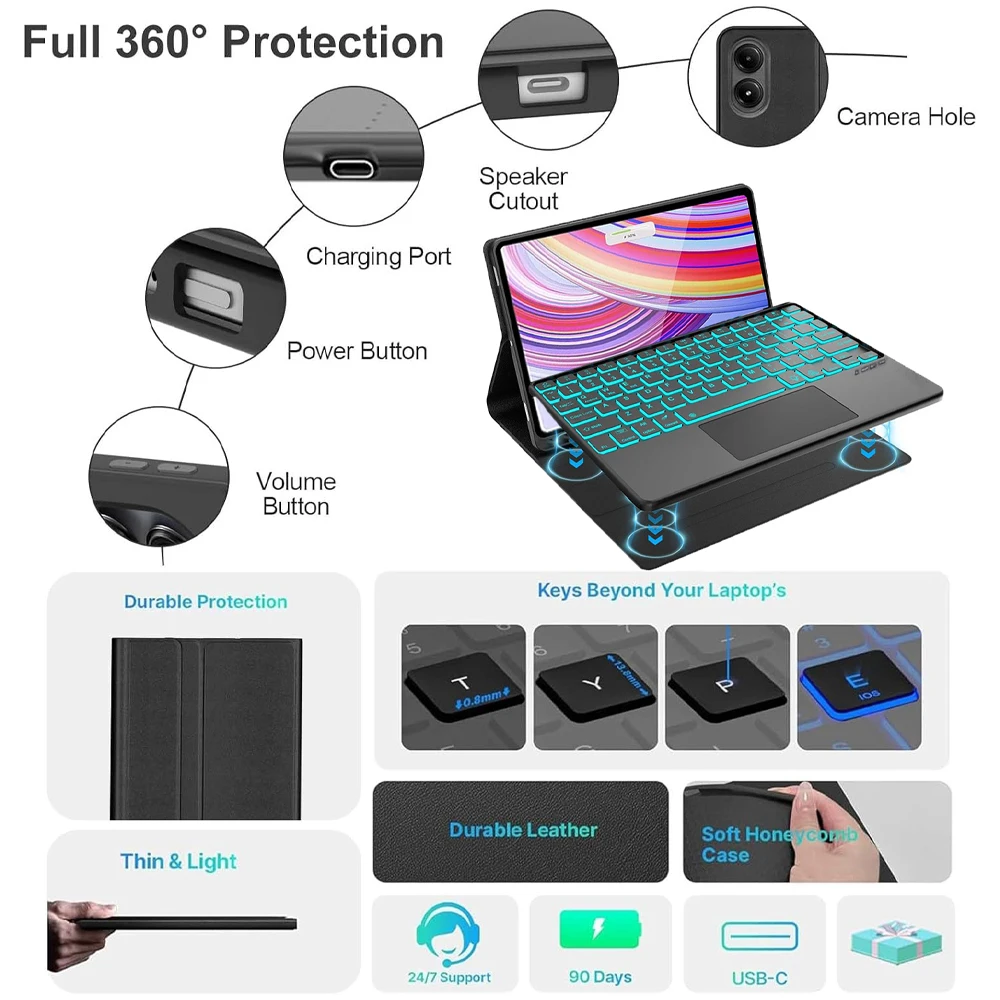
Genießen Sie ein komfortables Schreiberlebnis, ähnlich wie bei einem Laptop, mit einfachen Schokoladen-Tasten, die einen guten Rückpralleffekt für reibungsloses Tippen bieten.
Abnehmbare Tastatur:
Die Tastatur kann abgenommen und unabhängig verwendet werden, was Ihrem Setup Vielseitigkeit verleiht.
Stoßsicheren Schutz:
Mit einem Design mit "Bubble-Ecken" bietet die Hülle vollen Schutz vor versehentlichen Stößen.
Duale Funktionalität:
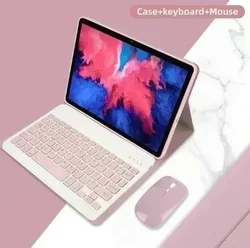
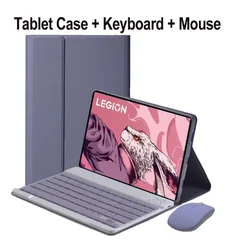
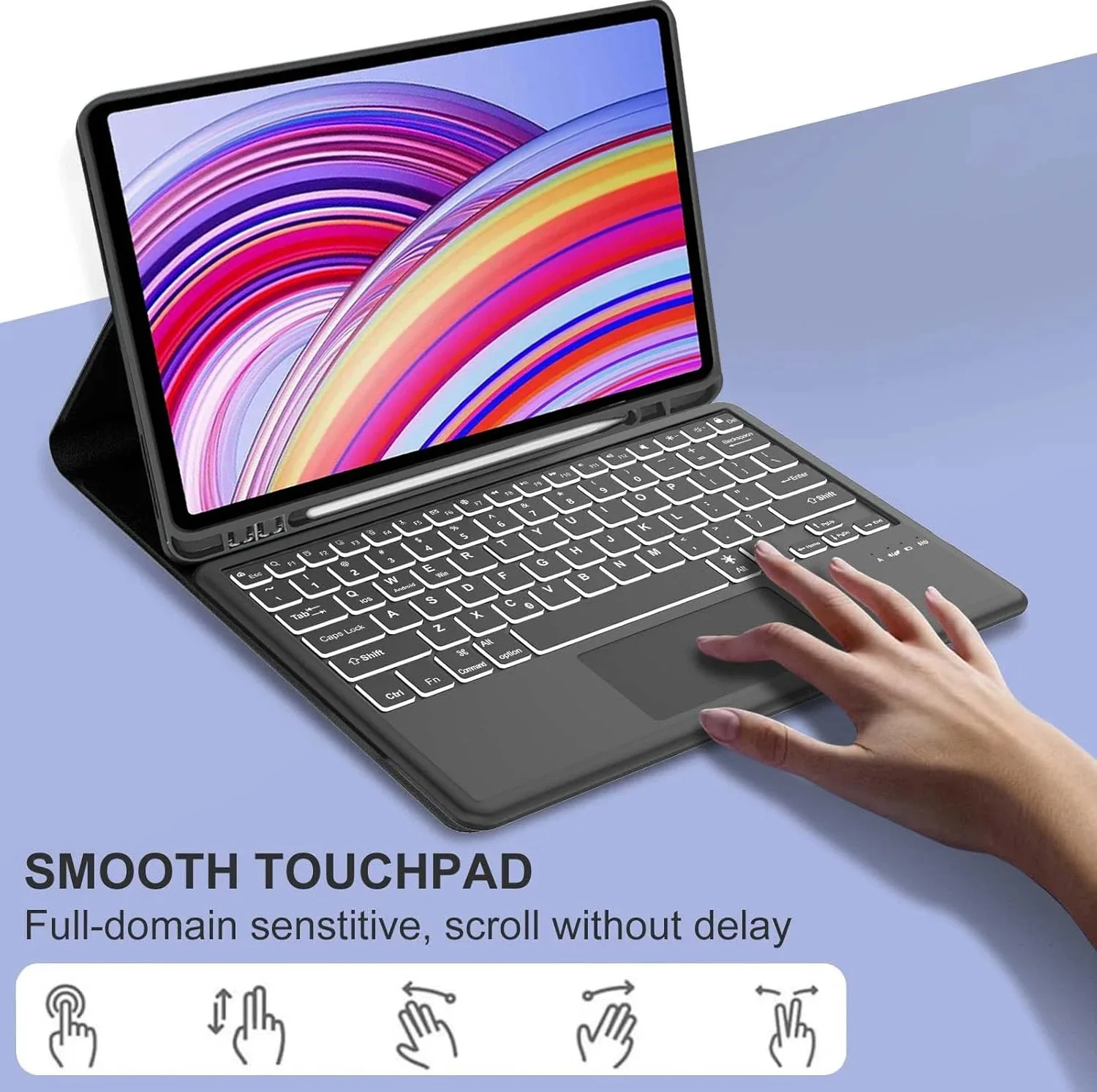
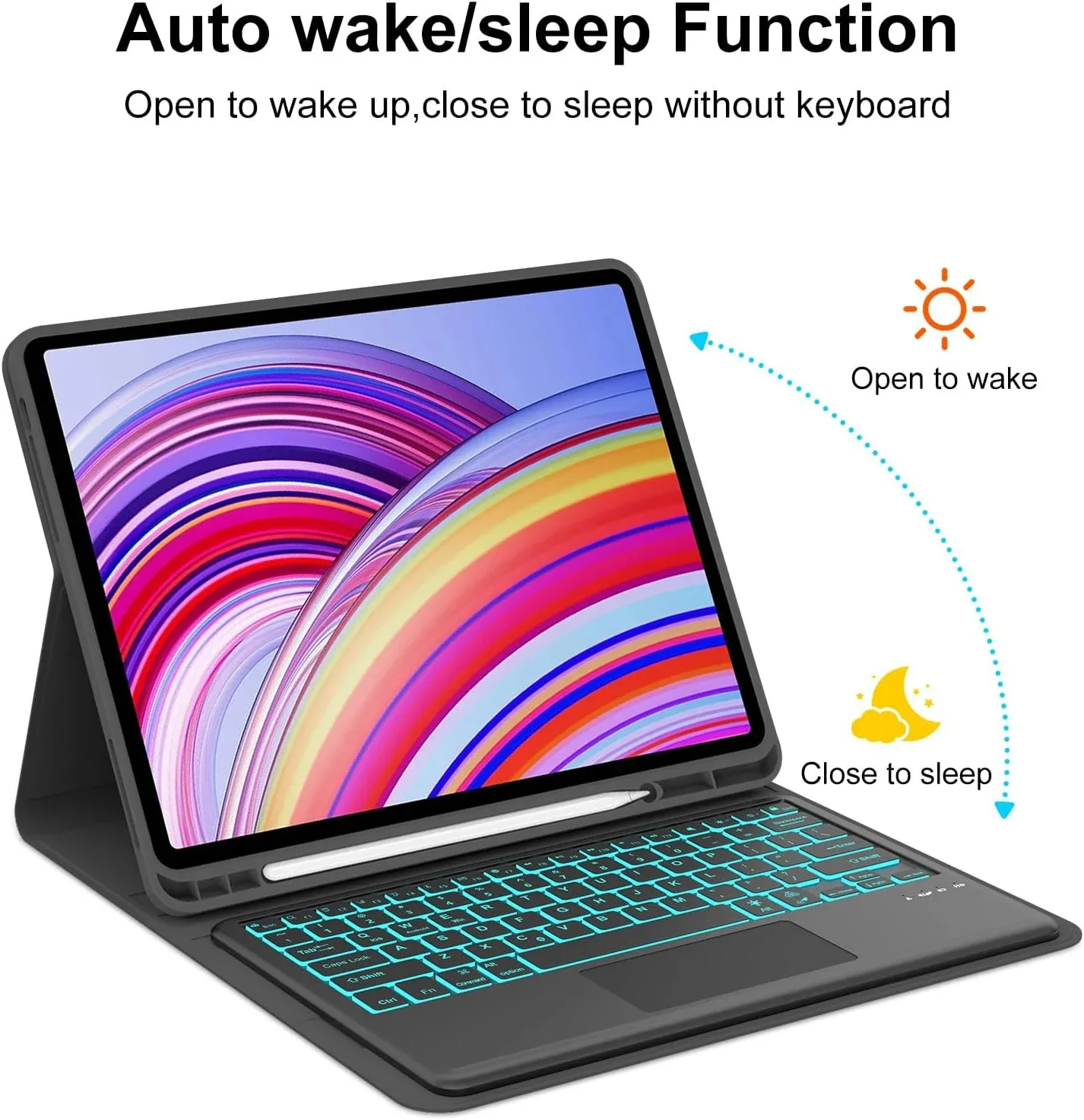
Das Produkt dient sowohl als Magic Keyboard als auch als Tablet-Hülle. Im geschlossenen Zustand ist es eine Schutzhülle; im offenen Zustand verwandelt es sich in ein Magic Keyboard.
Portabilität:
Ultradünnes Design für einfachen Transport, mit einem magnetischen Verschluss, der vollen Schutz bietet.
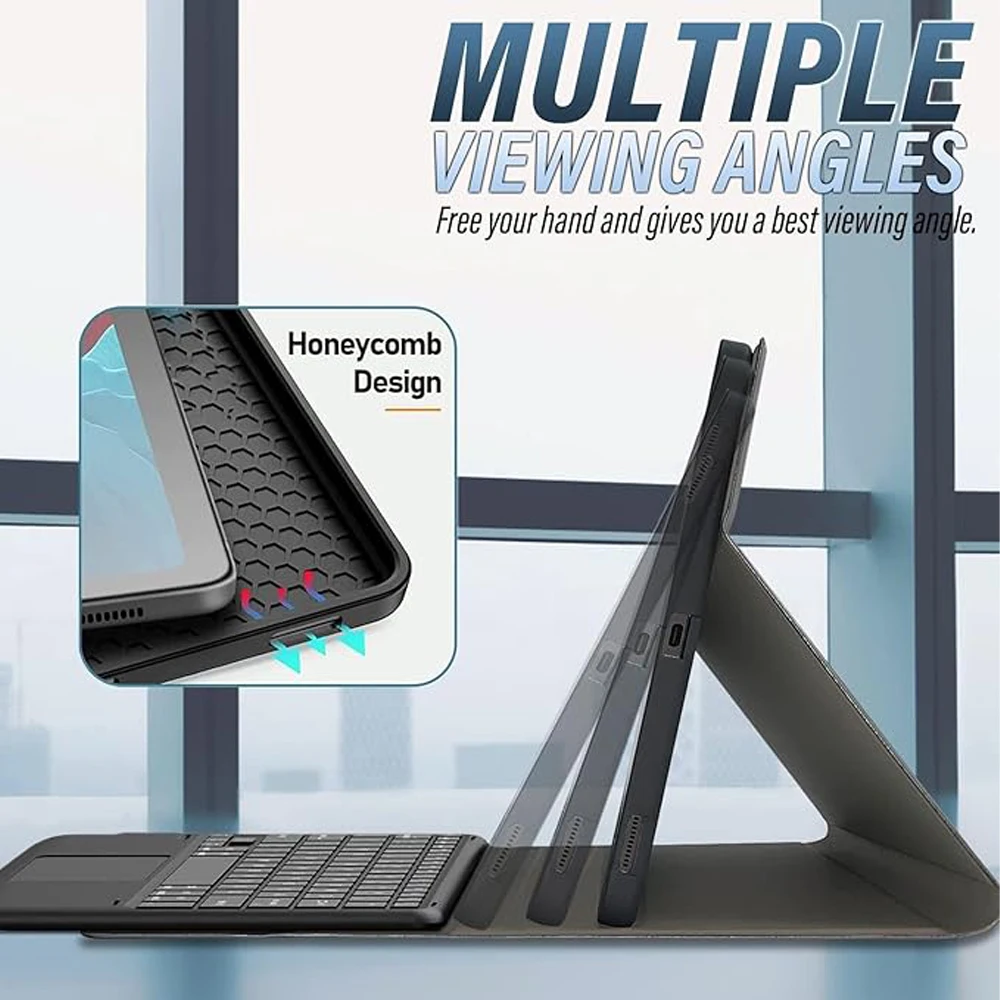
Verstellbare Winkel:
Erlaubt eine winkelunabhängige Anpassung für optimalen Betrachtungs- und Arbeitskomfort.
Elegantes Design:
Verfügbar in verschiedenen Stilen und Farben, sorgt für ein exquisites Erscheinungsbild, das unterschiedlichen Geschmäckern entspricht.
Bluetooth-Verbindung:
Nahtlose Verbindung der verzögerungsfreien Tastatur mit jedem Bluetooth-Gerät, das Ihr Tablet in einen Notebook verwandelt.
Anweisungen zum Verbinden von Tastatur & Maus:
1. Zuerst die Maus verbinden, dann die Tastatur.
2. Maus: Auf das "Bluetooth"-Symbol wechseln, "Maus" in der Bluetooth-Geräteliste finden.
3. Normale Tastatur: Auf "AN" umschalten, "Verbinden" drücken, "Tastatur" in der Bluetooth-Liste finden.
4. Touchpad-Tastatur: Tastatur einschalten, Fn+C drücken, "Tastatur" in der Bluetooth-Liste finden.
Häufig gestellte Fragen:
F: Was sollte ich beachten, wenn ich die Maus zum ersten Mal verbinde?
A: Drücken Sie gleichzeitig die linke Taste, die rechte Taste und das Scrollrad für etwa 3-5 Sekunden.
F: Ist die Scrollrichtung der Maus bei USB-Verbindung und Bluetooth-Verbindung gleich?
A: Nein, sie unterscheiden sich. Bei USB-Verbindung scrollt es in die gleiche Richtung wie eine Computermaus; bei Bluetooth-Verbindung ist es umgekehrt.
F: Wie wechselt man zwischen verschiedenen Systemen?
A: Verwenden Sie Fn+Q=Android, Fn+W=Windows, Fn+E=IOS. Stellen Sie sicher, dass Sie das System vor dem Verbinden des Tablets wechseln.
F: Die Buchstaben der Bluetooth-Tastatur sind durcheinander?
A: Überprüfen Sie Folgendes:
a. Überprüfen Sie, ob die Sprache der Tastatur auf dem Gerät Englisch eingestellt ist.
b. Trennen Sie die Bluetooth-Tastatur, klicken Sie auf Ignorieren des verbundenen Geräts, öffnen Sie die Bluetooth-Tastatur erneut, wählen Sie das System, z. B. Fn+E für IOS.
c. Setzen Sie die Tastatur zurück, indem Sie L S Z zusammen drücken.
F: Wie konfiguriere ich die Eingabemethode für verschiedene Sprach-Tastaturen?
A: Zum Beispiel auf einem Samsung-Tablet: Gehen Sie zu "Einstellungen--System--Sprache & Eingabe--Neue Tastatur hinzufügen". Für andere Systeme stellen Sie sie gemäß den jeweiligen Einstellungen ein.
F: Wie ändere ich die Richtung des Scrollradbewegens der Maus auf dem Gerät?
A: Nachdem Sie die Maus verbunden haben, gehen Sie zu "Allgemein" -> "Trackpad & Maus" -> deaktivieren Sie "Natürliches Scrollen".
Wenn dieser Artikel nach dem an der Kasse angegebenen Liefertermin eintrifft, erhalten Sie per E-Mail einen Gutschein im Wert von 6,00 €, den Sie bei Ihrer nächsten Bestellung einlösen können.