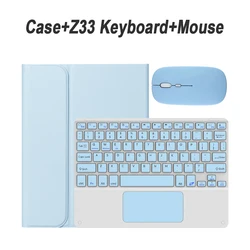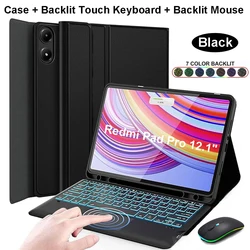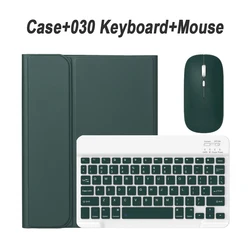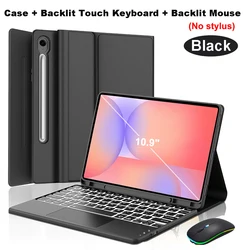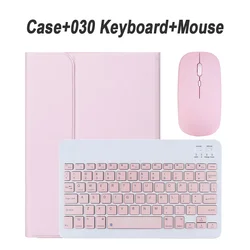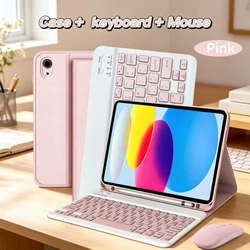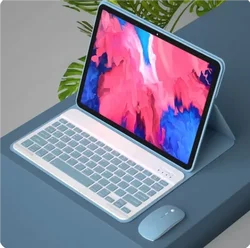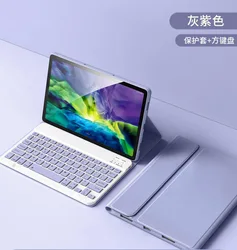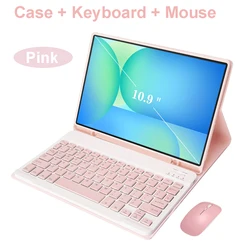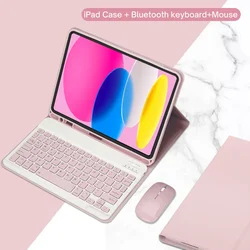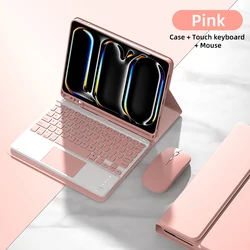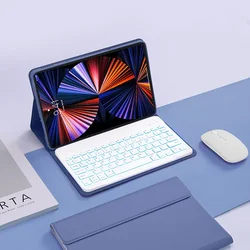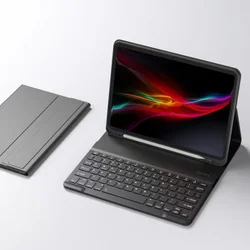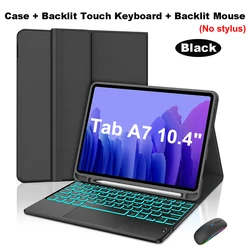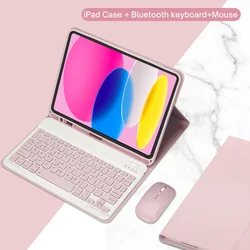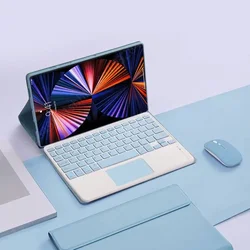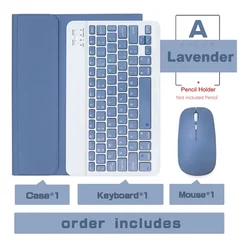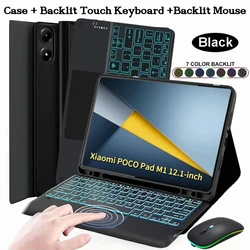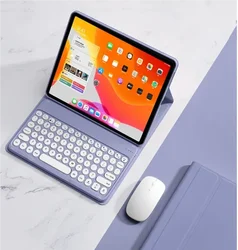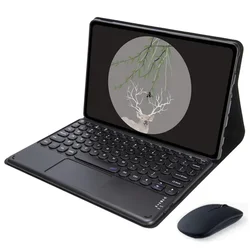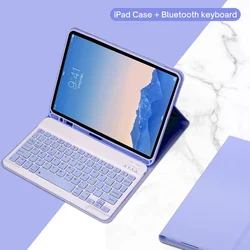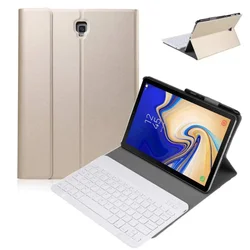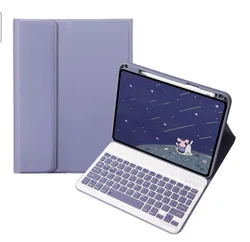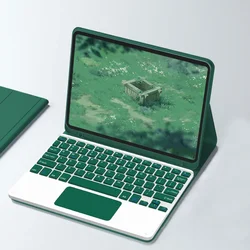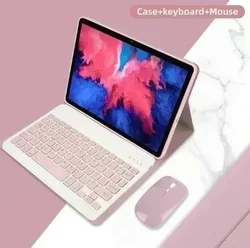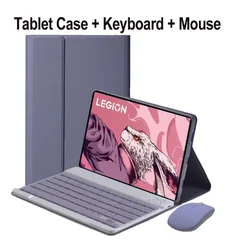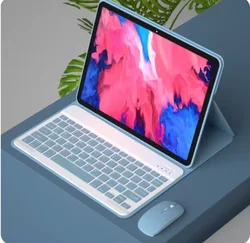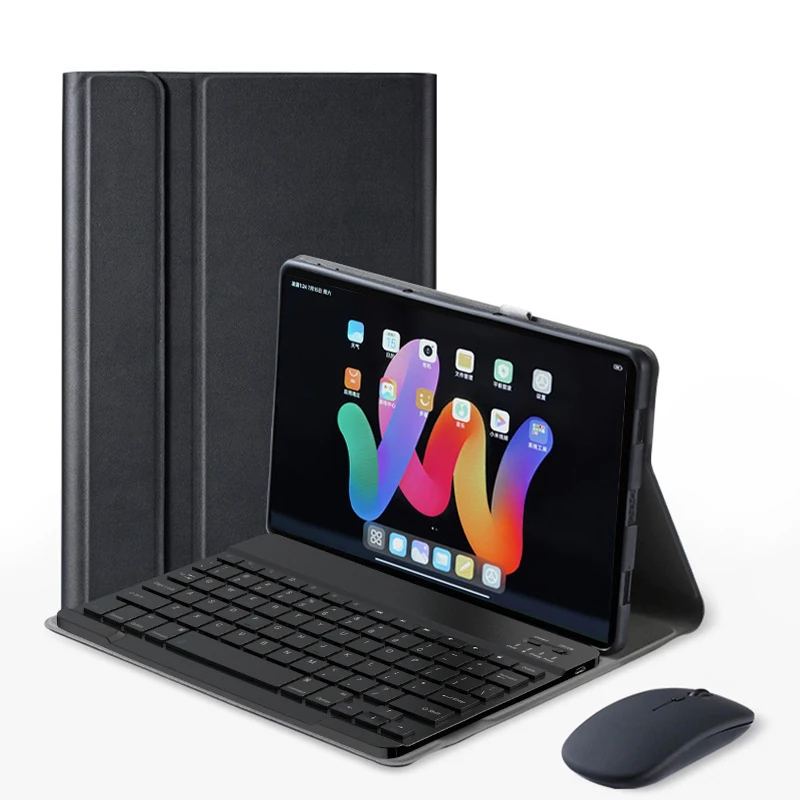
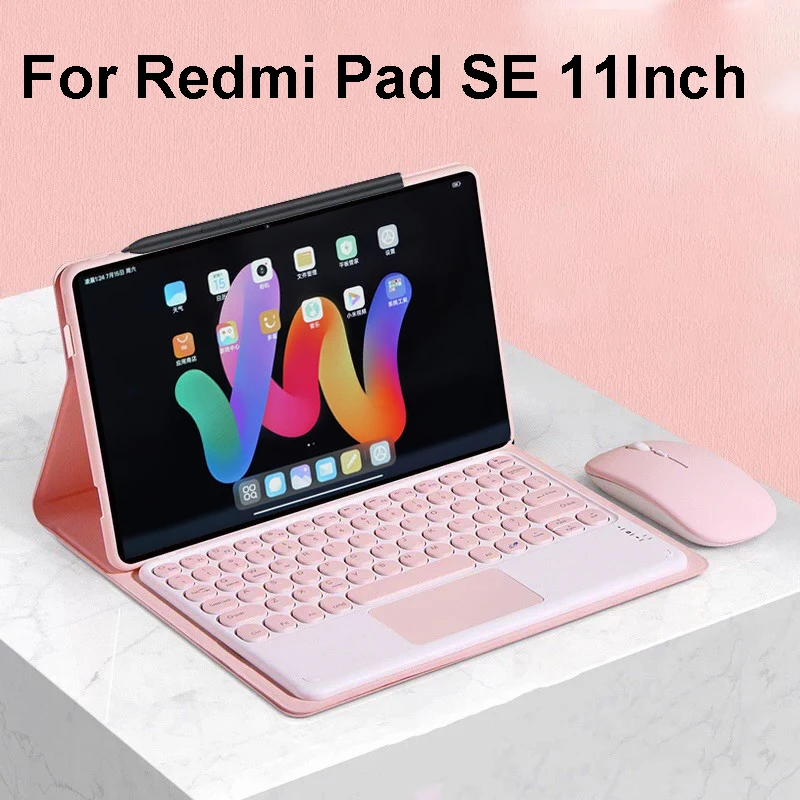



Hülle für Xiaomi Redmi Pad SE 11 Zoll
Bluetooth-Tastaturabdeckung für Redmi Pad SE 11 Zoll
Kompatibilität: Speziell entworfen für das Xiaomi Redmi Pad SE 11 Zoll Tablet. Stellen Sie sicher, dass Ihr Modell übereinstimmt, bevor Sie kaufen.
Tastaturoptionen:
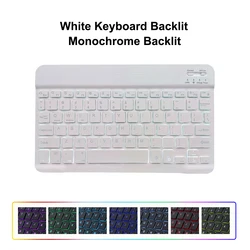
Englische Tastatur: Enthält nur englische Buchstaben.
Multilinguale Tastatur: Verfügt über englische Buchstaben und zusätzliche Sprachgravuren.
Hinweis: Tablet und Stylus sind im Paket nicht enthalten. Farbvariationen können aufgrund unterschiedlicher Beleuchtung während der Fotografie auftreten; beziehen Sie sich auf das tatsächliche Produkt für die genaue Produktfarbe.
Ideal für: Büroarbeit, Studium und Unterhaltung. Diese Hülle bietet eine bequeme und stilvolle Lösung für all Ihre Bedürfnisse.
Tragbare Split-Tastatur:
- Starke magnetische Absorption sorgt für stabiles Tippen.
- Slim und leicht für einfaches Reisen.
Stabile Unterstützung & Anti-Rutsch-Schutz: Langlebige Konstruktion hält Ihr Gerät sicher.
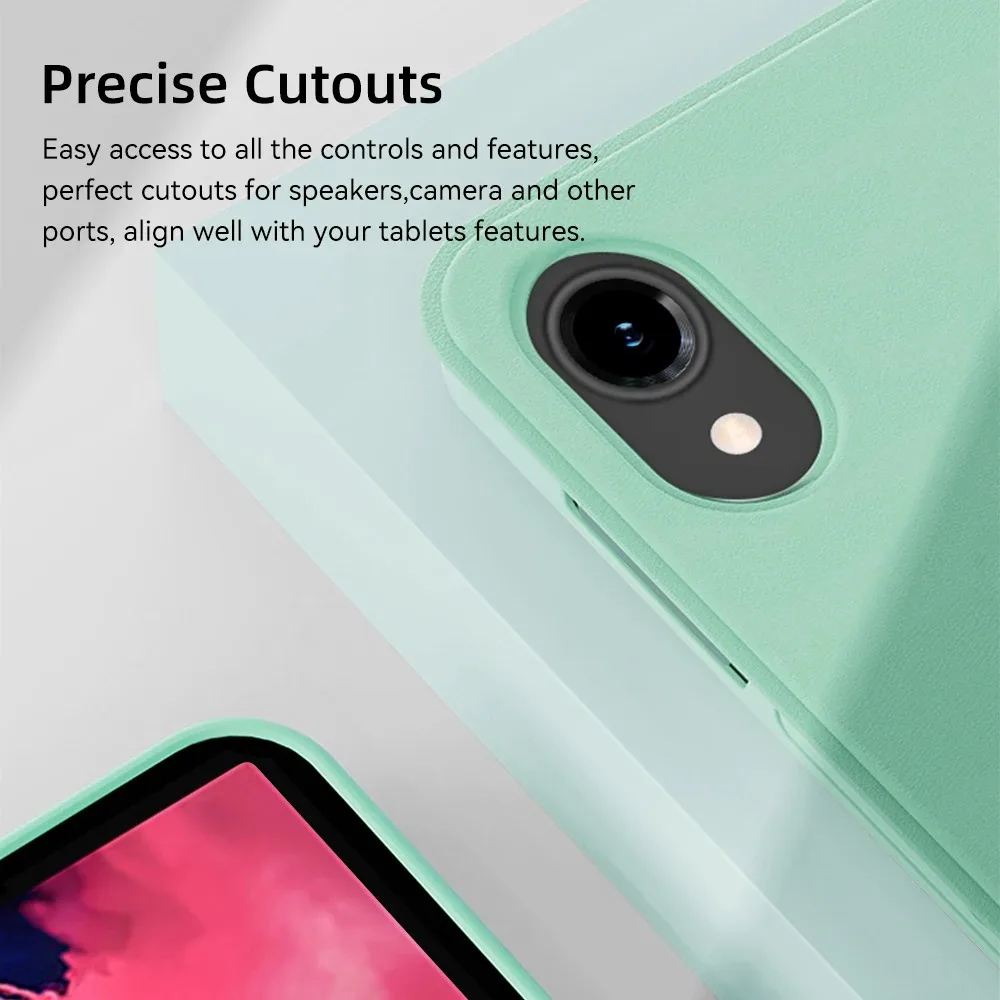
Präzise Aussparungen: Einfacher Zugriff auf alle Bedienelemente und Funktionen. Perfekte Ausrichtung für Lautsprecher, Kamera und andere Anschlüsse.
Super hochwertige Leder: Honigwabendesign für eine bessere Wärmeableitung.
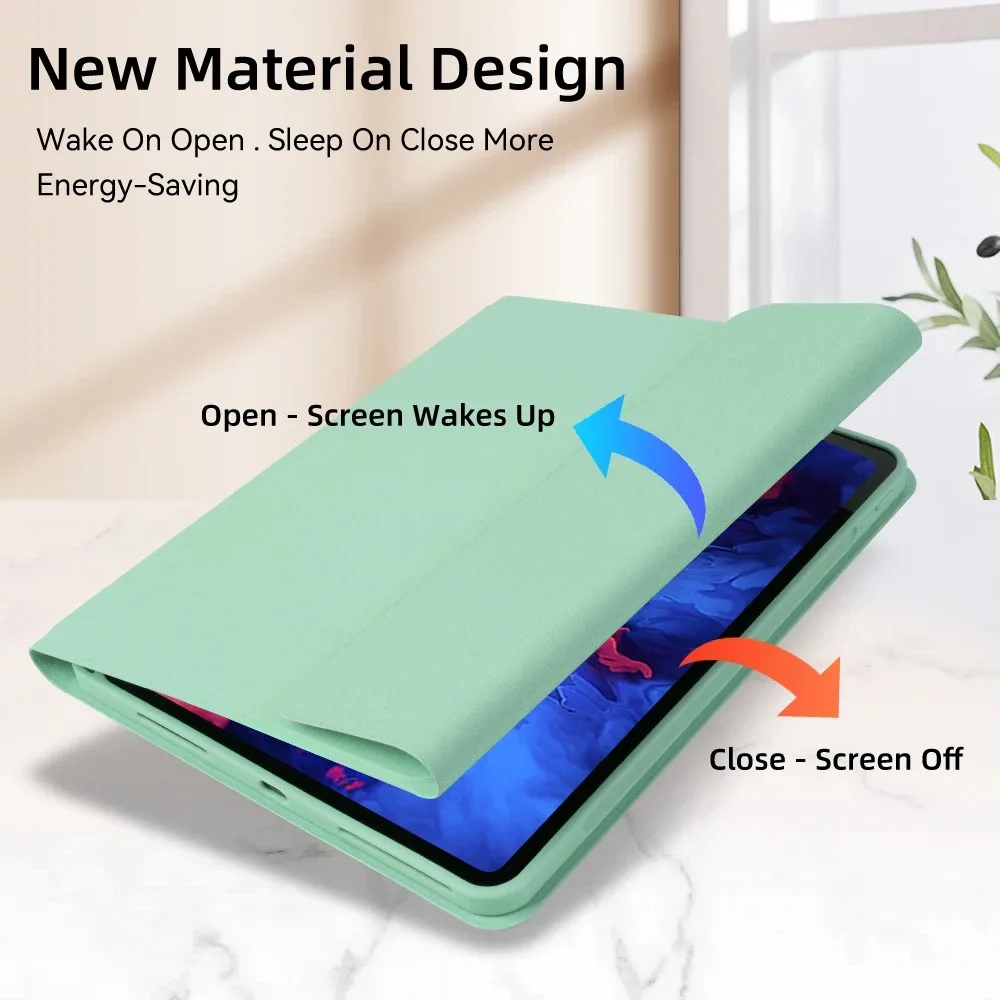
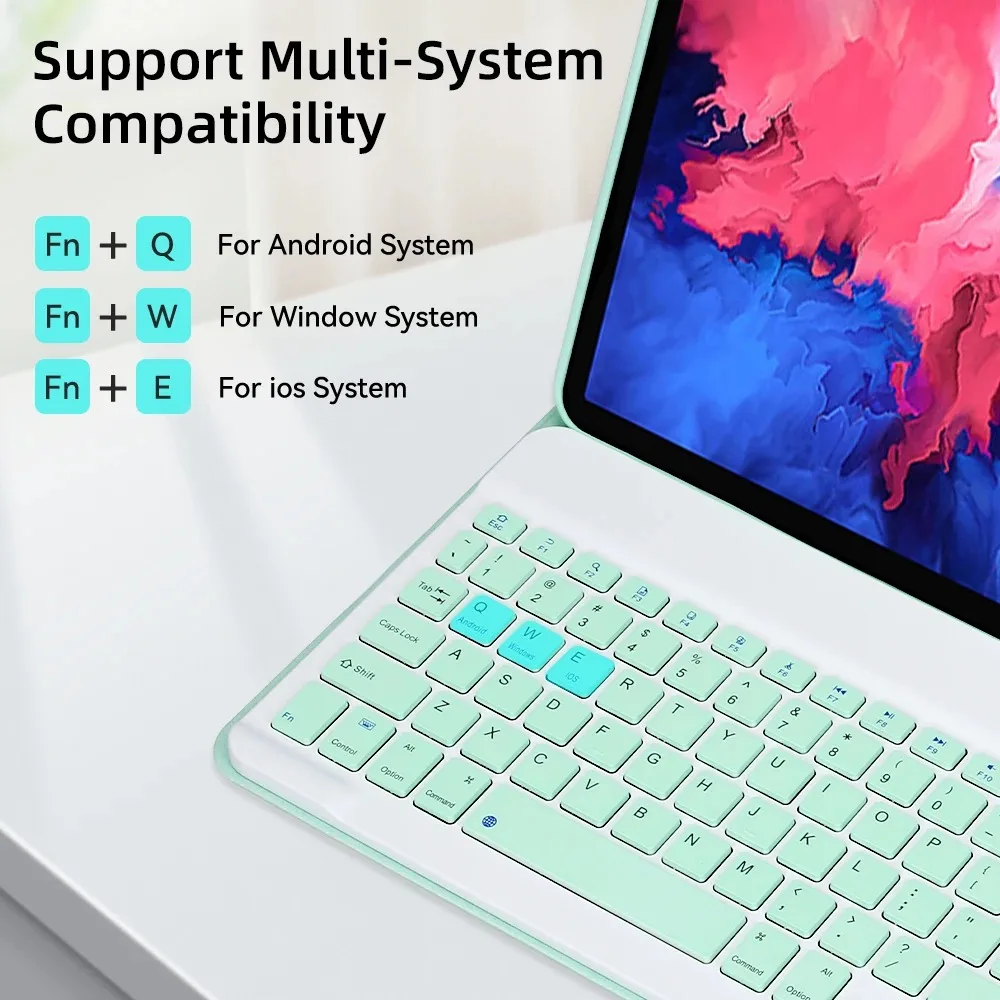
Neues Materialdesign: Energiesparend mit Wach-aus-Öffnen und Schlaf-aus-Schließen-Funktionalität. Unterstützt Multi-System-Kompatibilität.
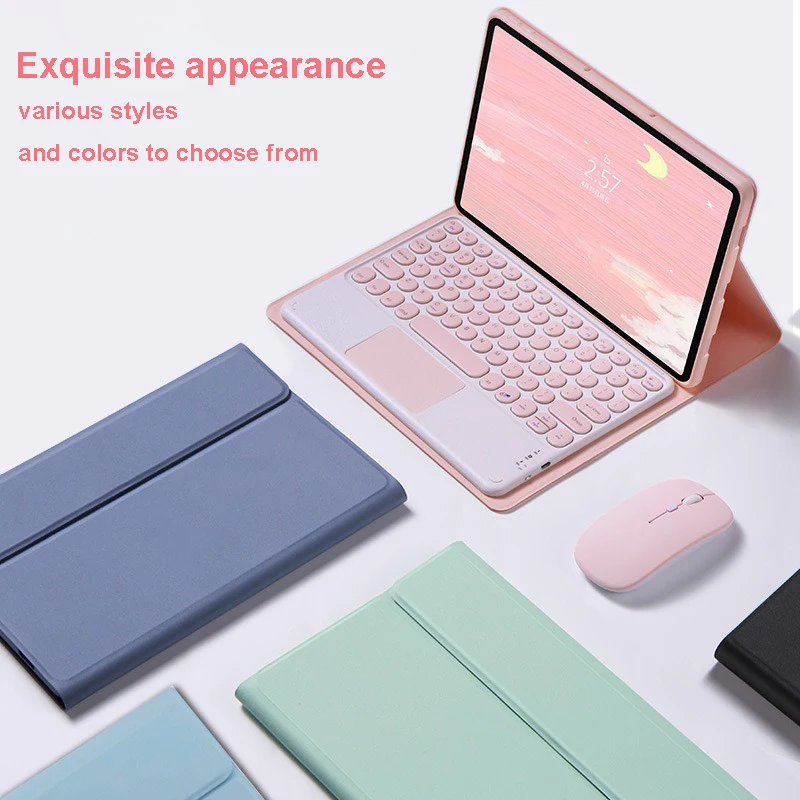
Exquisites Aussehen: Verschiedene Stile und Farben zur Auswahl.
Wie man Tastatur & Maus verbindet:
1. Zuerst die Maus verbinden, dann die Tastatur.
2. Für die Maus:
- Schieben Sie den Schalter auf das "Bluetooth"-Symbol.
- Finden Sie "Maus" in der Bluetooth-Liste Ihres Geräts.
3. Für die normale Tastatur:
- Schieben Sie den Schalter in der oberen rechten Ecke auf "AN".
- Drücken Sie "Verbinden" und finden Sie "Tastatur" in der Bluetooth-Liste Ihres Geräts.
4. Für die Touchpad-Tastatur:
- Schalten Sie die Tastatur ein und drücken Sie Fn+C.
- Finden Sie "Tastatur" in der Bluetooth-Liste Ihres Geräts.
FAQ:
Die Maus zum ersten Mal verbinden: Drücken Sie gleichzeitig die linken und rechten Tasten sowie das Scrollrad für 3-5 Sekunden.
Scrollrichtung: Die Scrollrichtung unterscheidet sich zwischen USB- und Bluetooth-Verbindungen.
Systemwechsel: Verwenden Sie Fn+Q für Android, Fn+W für Windows, Fn+E für iOS. Wechseln Sie die Systeme vor dem Verbinden des Tablets.
Unordentliche Tastaturbuchstaben beheben:
- Stellen Sie sicher, dass die Tastatursprache auf Englisch eingestellt ist.
- Trennen Sie die Bluetooth-Verbindung und verbinden Sie sie erneut, und wählen Sie das richtige System (Fn+E für iOS).
- Drücken Sie L, S und Z gleichzeitig, um die Tastatur zurückzusetzen.
Konfigurieren von Eingabemethoden:
Beispielsweise auf einem Samsung-Tablet:
- Öffnen Sie "Einstellungen" → "System" → "Sprache & Eingabe" → "Neue Tastatur hinzufügen".
Ändern der Scrollrichtung der Maus:
- Gehen Sie zu "Allgemein" → "Trackpad & Maus" → Deaktivieren Sie "Natürliche Scrollrichtung".
Wenn dieser Artikel nach dem an der Kasse angegebenen Liefertermin eintrifft, erhalten Sie per E-Mail einen Gutschein im Wert von 6,00 €, den Sie bei Ihrer nächsten Bestellung einlösen können.