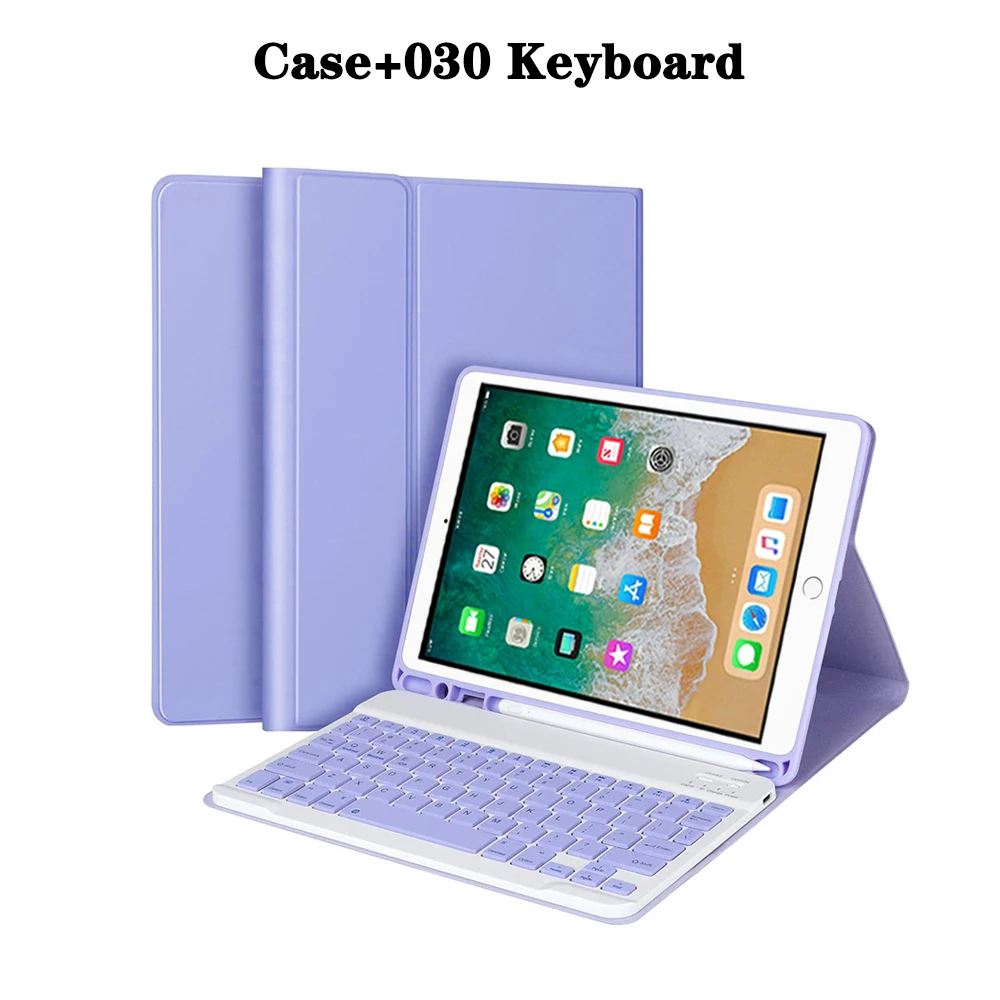
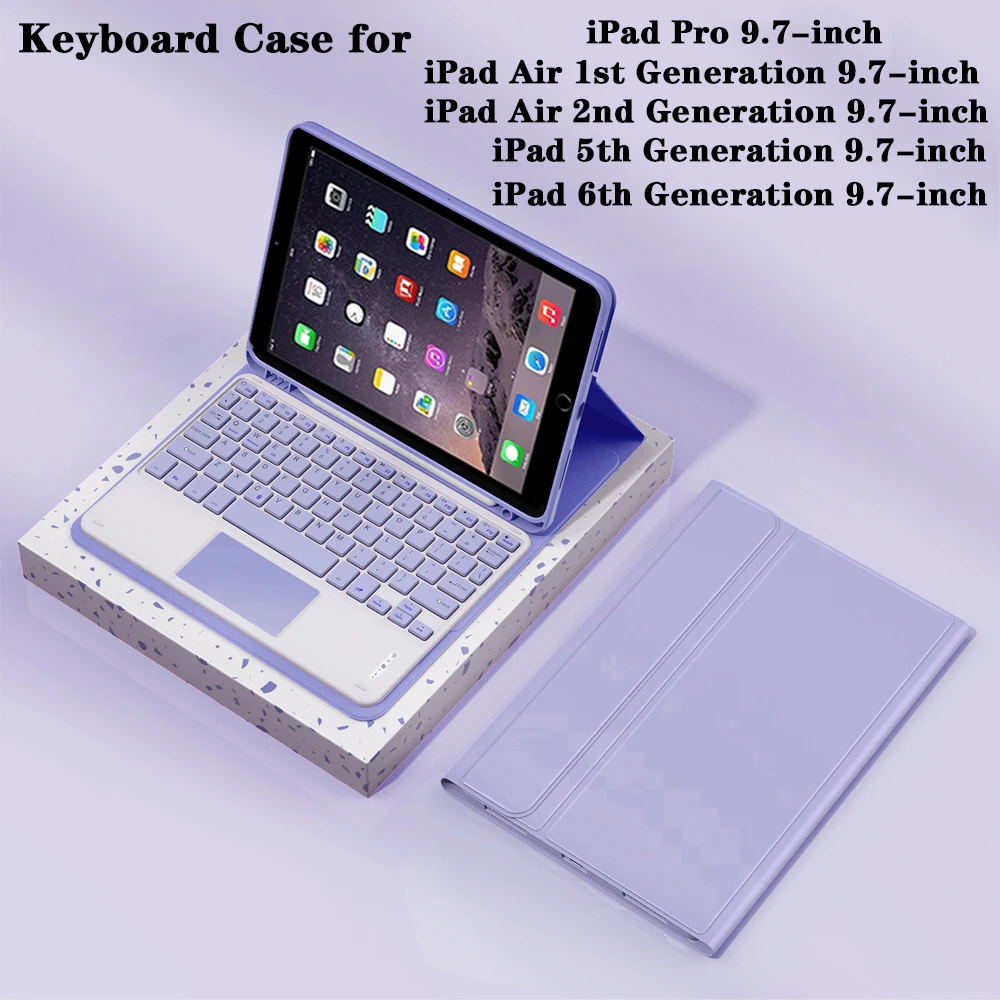
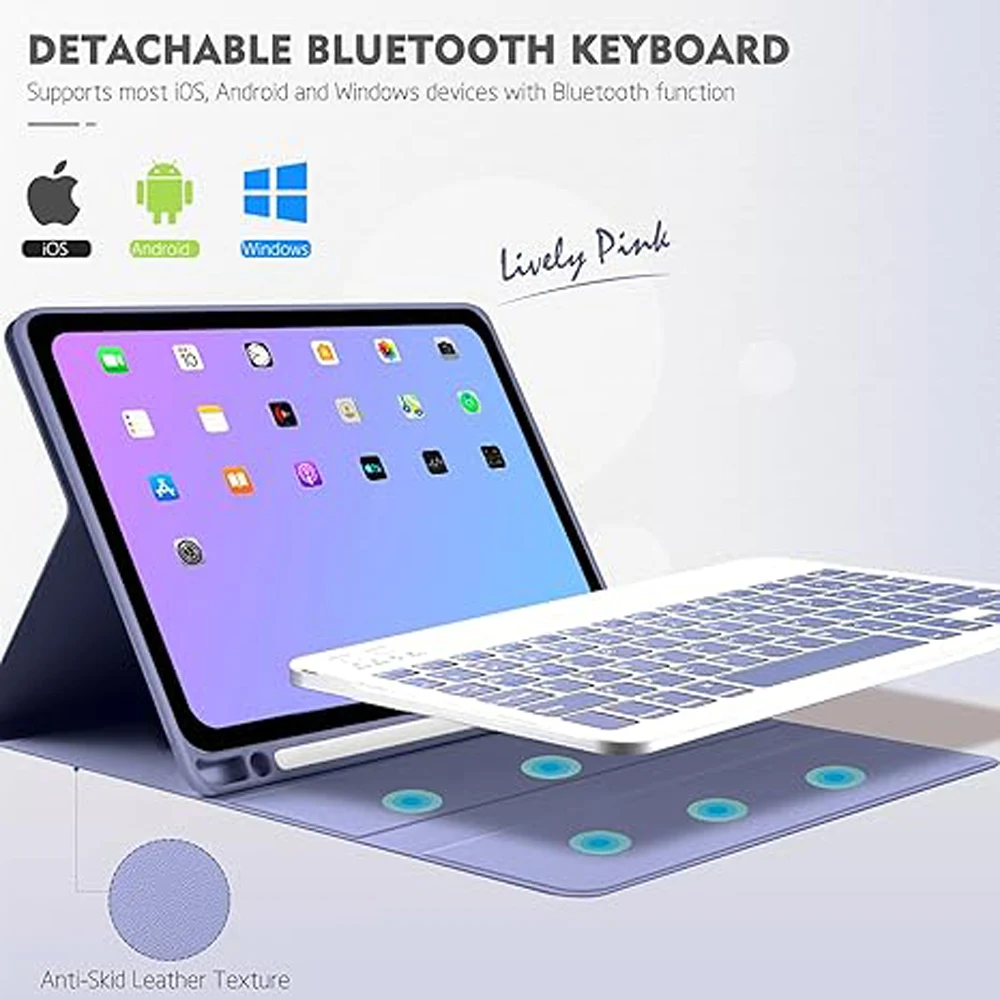
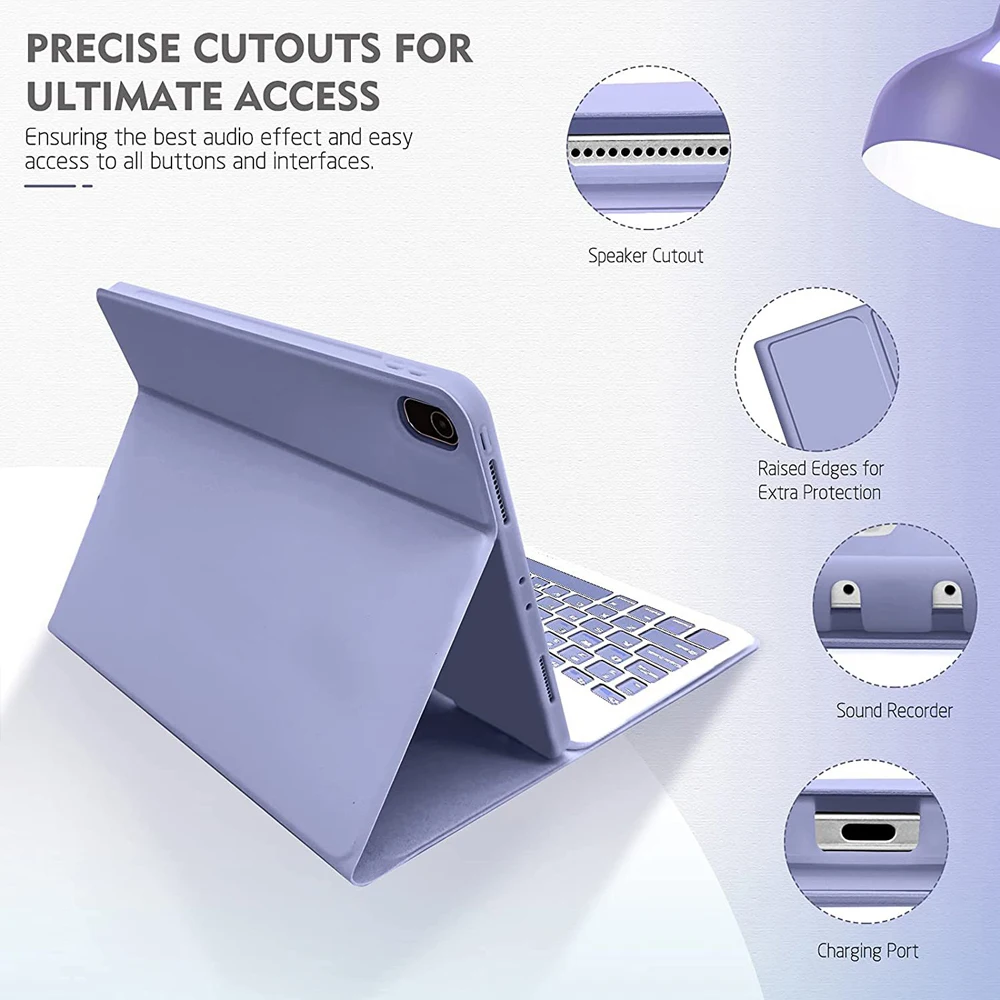
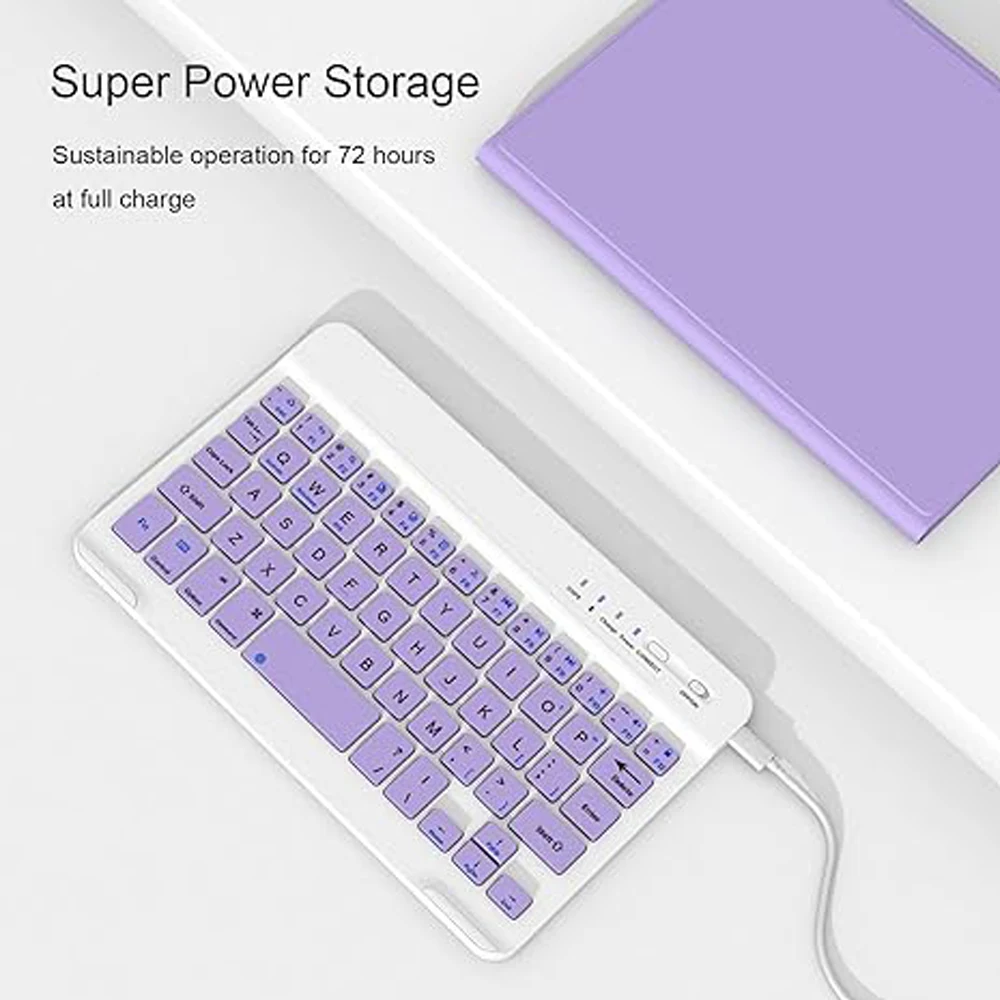
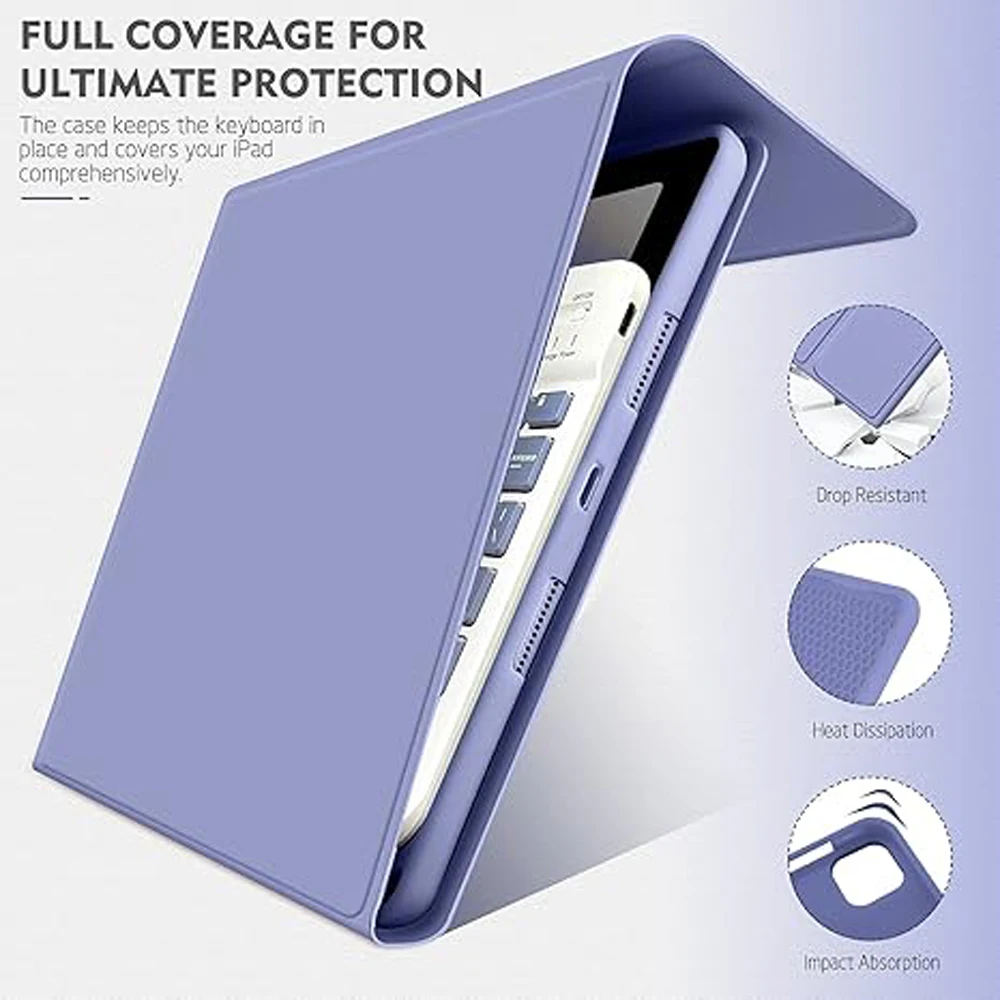
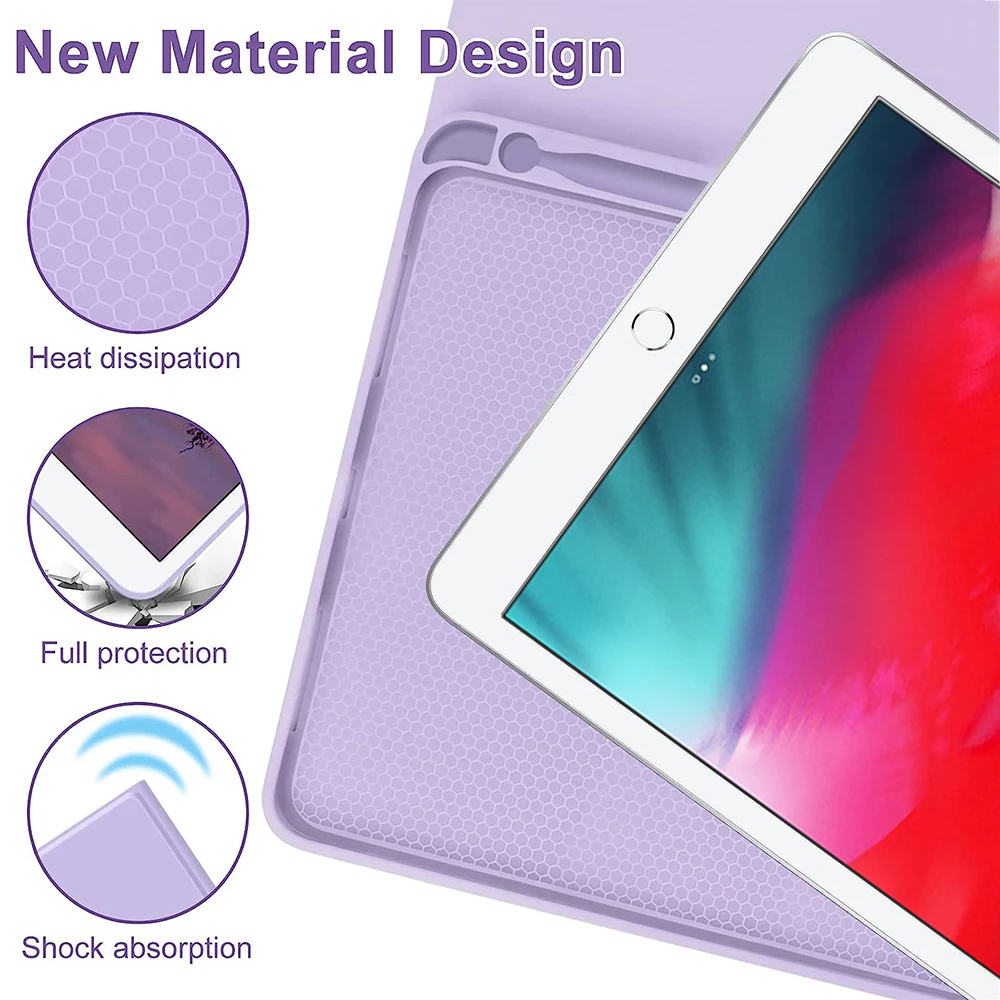
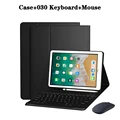
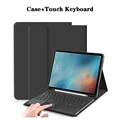
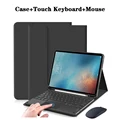
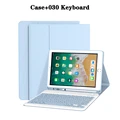
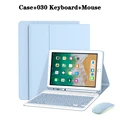
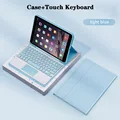
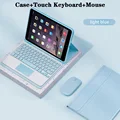
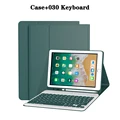
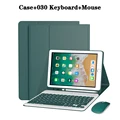
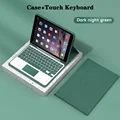
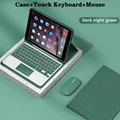
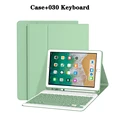
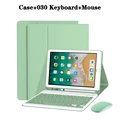
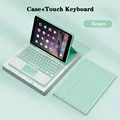
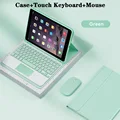
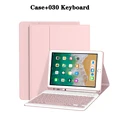
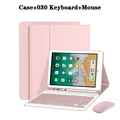
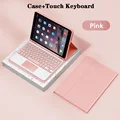
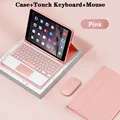
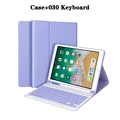
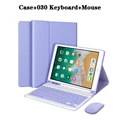
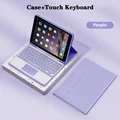
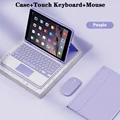
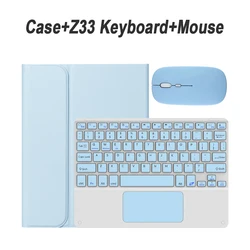
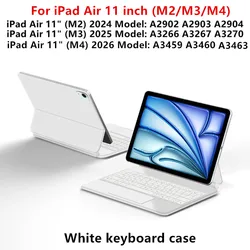
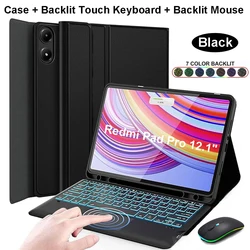
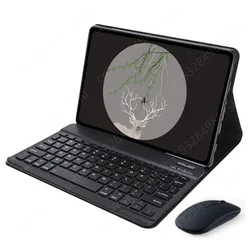
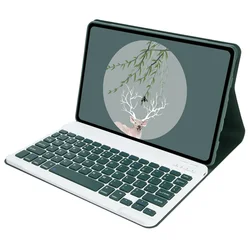
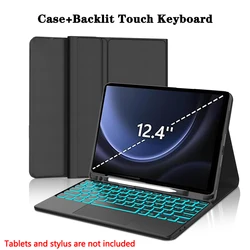
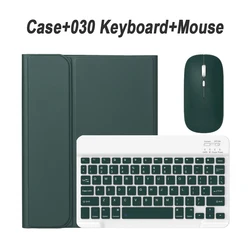
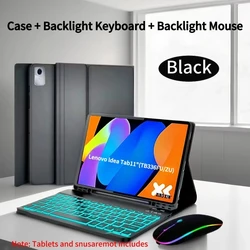
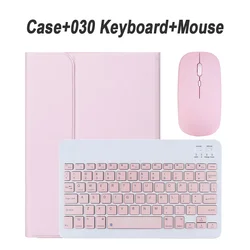
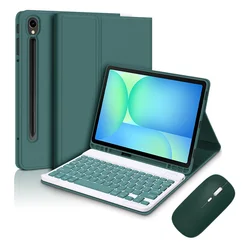
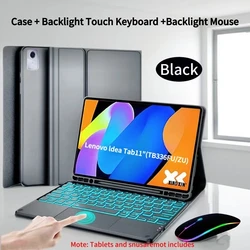
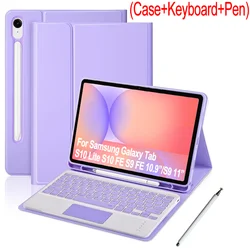
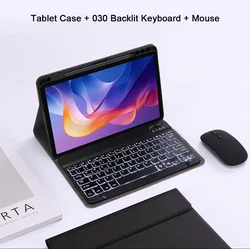
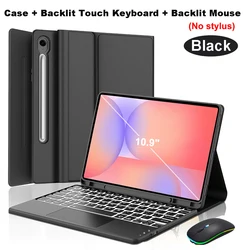
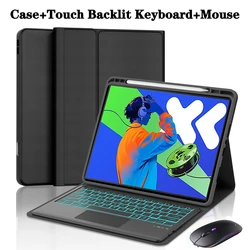
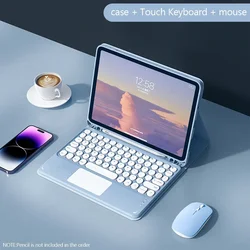
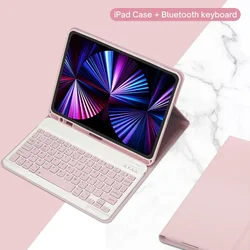
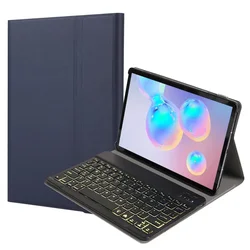
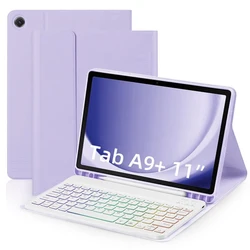
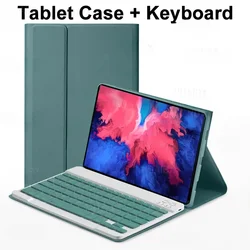
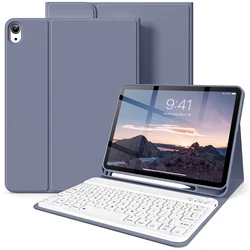
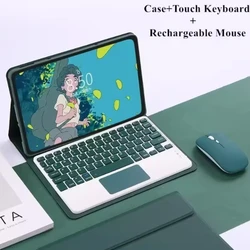
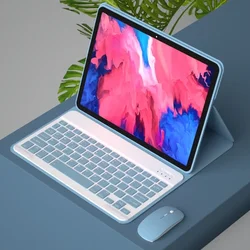
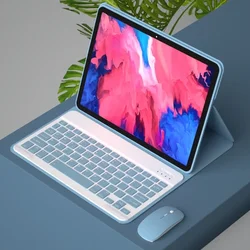
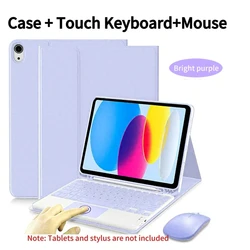
Überblick: Wir stellen eine vielseitige Tablet-Hülle vor, die speziell für die iPad 9,7-Zoll-Modelle, einschließlich iPad Air 1. & 2. Generation, iPad Pro 9,7-Zoll und iPad der 5. & 6. Generation, entwickelt wurde. Diese Hülle vereint nahtlos Funktionalität mit Stil und bietet eine schützende Hülle, die Ihr Gerät sichert und zusätzliche Benutzerfreundlichkeit durch ihre abnehmbare Tastatur bietet. Die Hülle verfügt außerdem über einen speziellen Stifthalter, um sicherzustellen, dass Sie Ihren Stylus immer griffbereit für Notizen oder kreative Aufgaben haben.
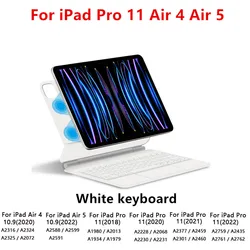
Kompatibilität: Diese Tablet-Hülle ist sorgfältig gefertigt, um für die folgenden Modelle zu passen:
- iPad Air 1. Generation (9,7 Zoll, 2013) - Modell: A1474/A1475/A1476
- iPad Air 2. Generation (9,7 Zoll, 2014) - Modell: A1566/A1567
- iPad Pro (9,7 Zoll, 2016) - Modell: A1673/A1674/A1675
- iPad (5. Generation, 9,7 Zoll, 2017) - Modell: A1822/A1823
- iPad (6. Generation, 9,7 Zoll, 2018) - Modell: A1893/A1954
Identifizierung Ihres Modells: Um die Kompatibilität sicherzustellen, überprüfen Sie bitte Ihr iPad-Modell vor dem Kauf. Sie können diese Informationen finden durch:
- Auf die Rückseite Ihres Geräts nach der Modellnummer zu schauen.
- Gehen Sie zu Einstellungen > Allgemein > Über > Modell.
Tastatur- und Mausverbindung: Verbinden Sie Ihre Tastatur und Maus mühelos mit unseren einfachen Anschlussanleitungen:
- Beginnen Sie damit, Ihre Maus einzuschalten, sie auf den Bluetooth-Modus einzustellen und sie aus Ihrer Bluetooth-Geräteliste auszuwählen.
- Aktivieren Sie als Nächstes Ihre Tastatur, indem Sie sie einschalten und auf Verbinden drücken. Suchen und wählen Sie die Tastatur aus der Bluetooth-Geräteliste aus.
- Für die Touchpad-Tastatur öffnen Sie diese und drücken Fn + C, bevor Sie sie in Ihren Bluetooth-Einstellungen auswählen.
Häufig gestellte Fragen:
- Was ist zu beachten, wenn ich die Maus zum ersten Mal verbinde? Stellen Sie sicher, dass Sie die linke Taste, die rechte Taste und das Scrollrad gleichzeitig 3-5 Sekunden lang gedrückt halten, um die erste Verbindung herzustellen.
- Sind die Scrollrichtungen bei USB-Verbindung und Bluetooth identisch? Nein, sie unterscheiden sich. Die USB-Verbindung scrollt entsprechend einer Standardcomputer-Maus, während die Bluetooth-Verbindung umgekehrt verhält.
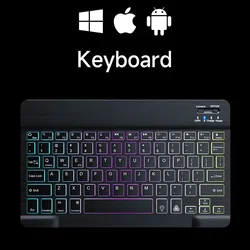
- Wie wechsle ich zwischen Betriebssystemen? Verwenden Sie Fn + Q für Android, Fn + W für Windows und Fn + E für iOS. Es ist wichtig, die Systeme vor der Kopplung des Tablets zu wechseln.
- Meine Tastaturbuchstaben erscheinen durcheinander; was soll ich tun? Überprüfen Sie die Tastatureinstellungen Ihres Geräts: Stellen Sie die Tastatursprache auf Englisch ein, trennen Sie die aktuelle Bluetooth-Verbindung, stellen Sie die Verbindung neu her und verwenden Sie die entsprechende Fn-Taste für Ihr Betriebssystem.
- Wie konfiguriere ich die Eingabemethode für verschiedene Sprachen? Beispielsweise auf Samsung-Tablets: Gehen Sie zu Einstellungen > System > Sprache & Eingabe > Neue Tastatur hinzufügen. Folgen Sie ähnlichen Schritten auf anderen Geräten, wie sie durch deren Systemeinstellungen angegeben werden.
- Wie ändere ich die Scrollrichtung des Mausrades? Um dies anzupassen, verbinden Sie Ihre Maus, gehen Sie zu Allgemein > Trackpad & Maus in den Einstellungen und deaktivieren Sie Natürliches Scrollen.
Hinweis: Das Tablet und der Stylus sind nicht enthalten, und die Beschreibung dient als Referenz. Bitte beziehen Sie sich immer auf das tatsächliche Produkt für genaue Farben und Spezifikationen.