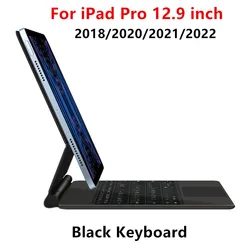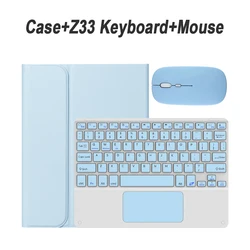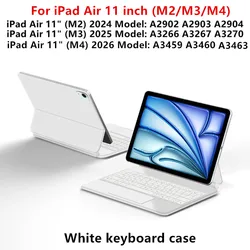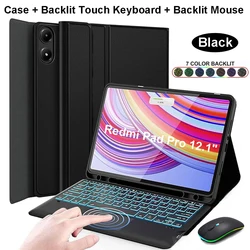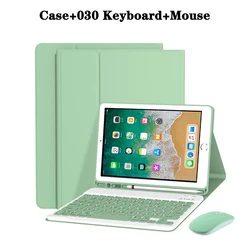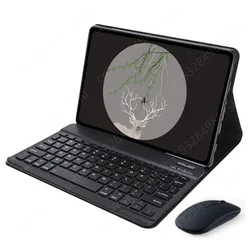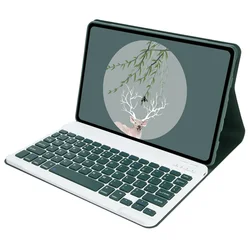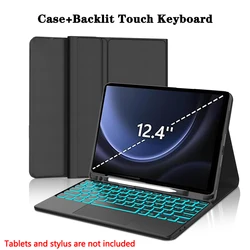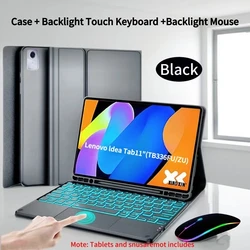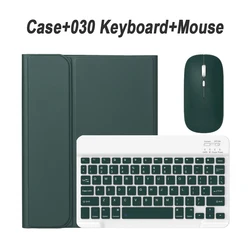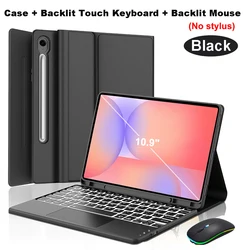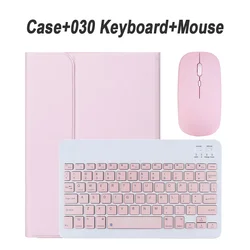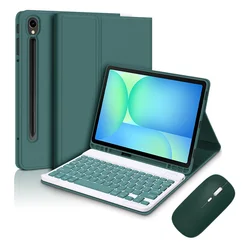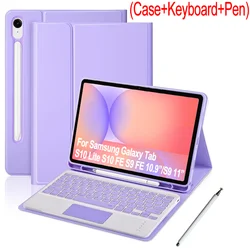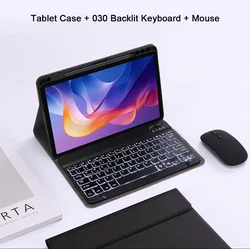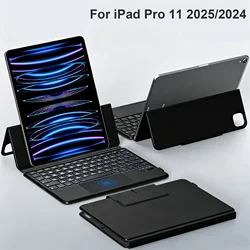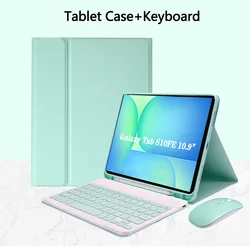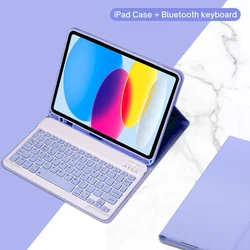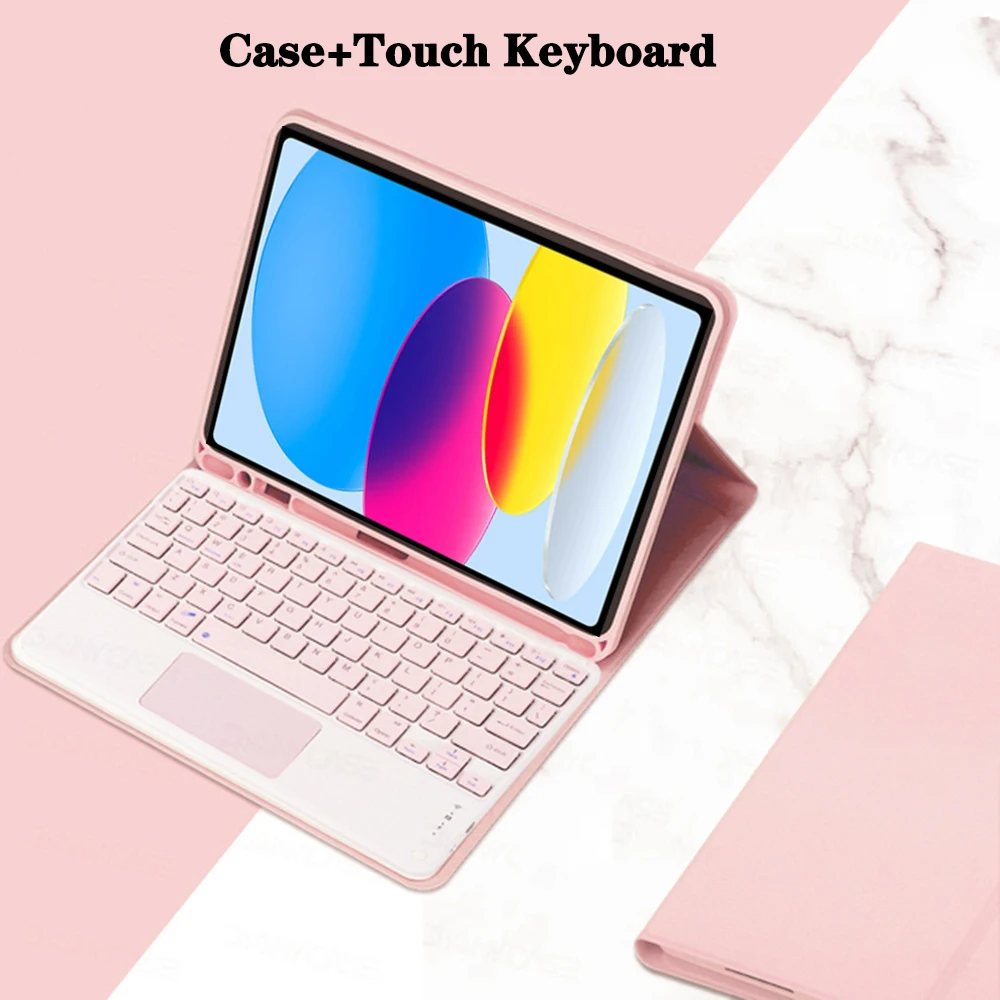
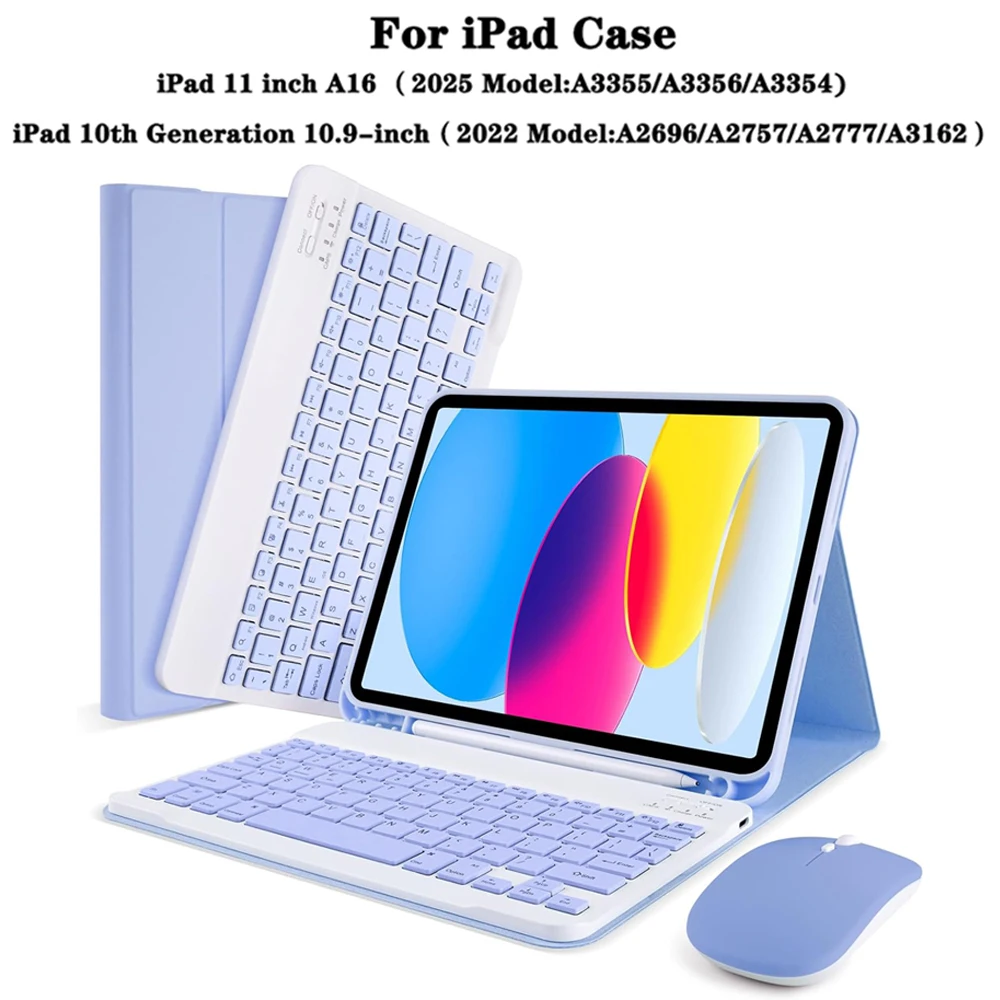


Premium Tastaturhülle für iPad der 11. Generation (A16) und 10. Generation (10,9-Zoll)
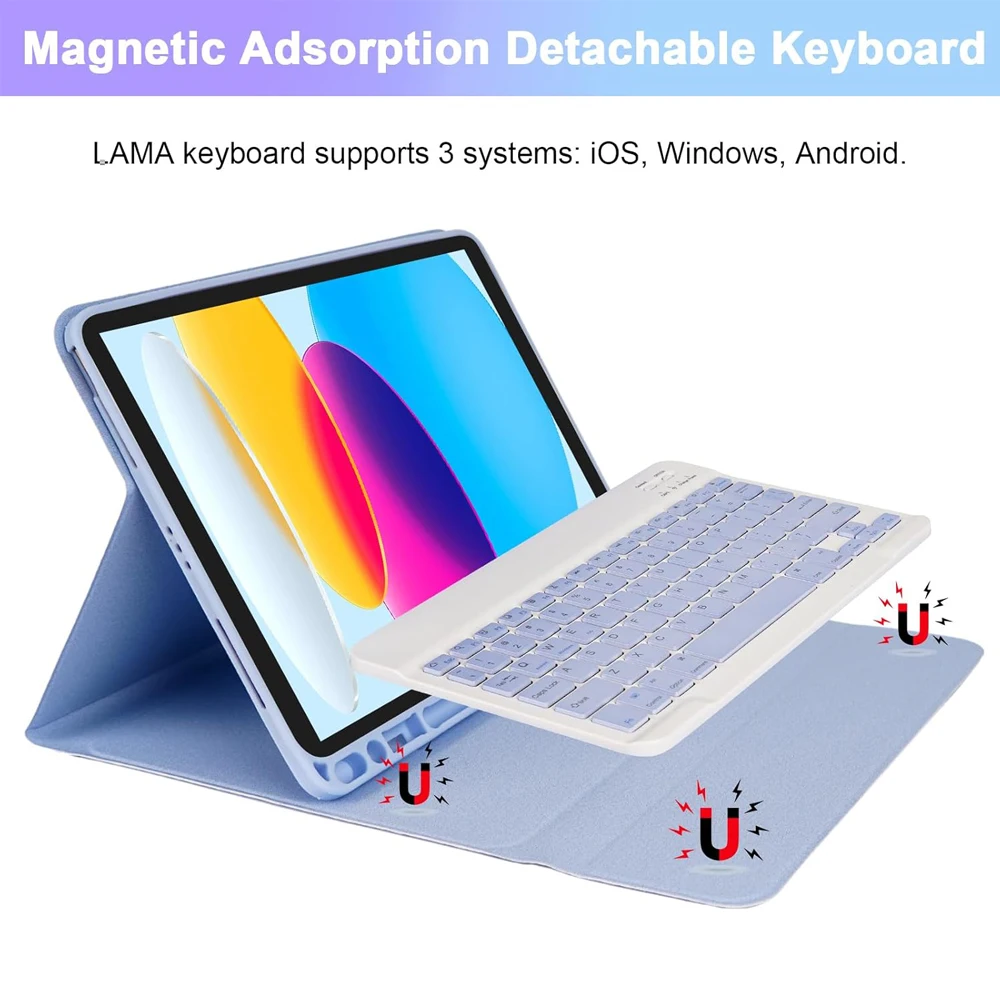
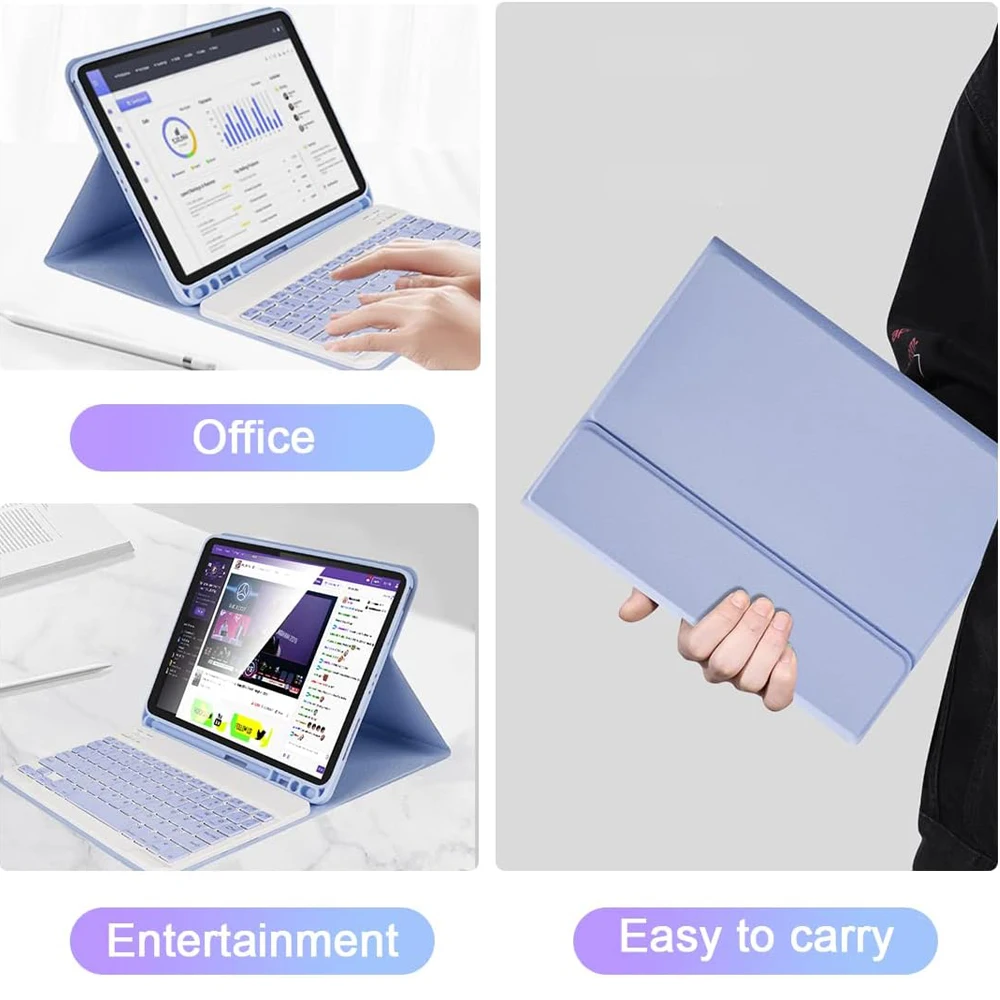
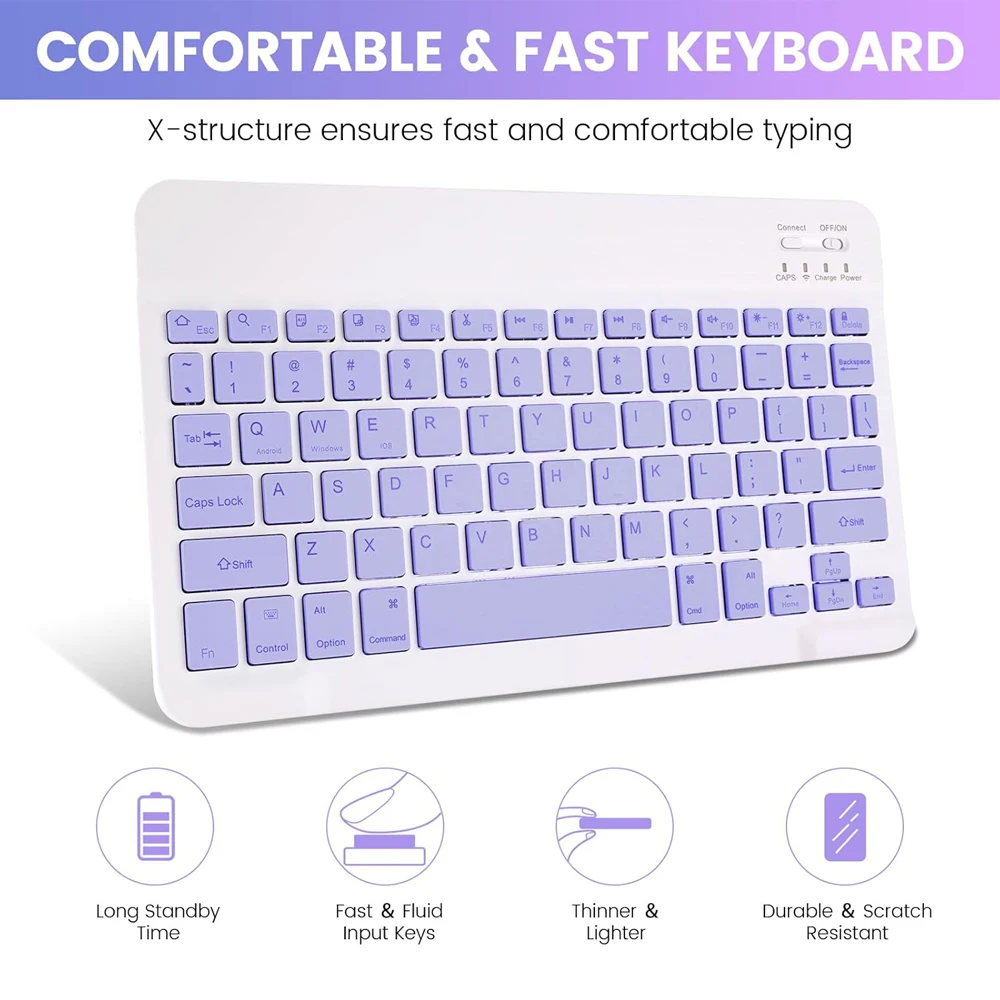
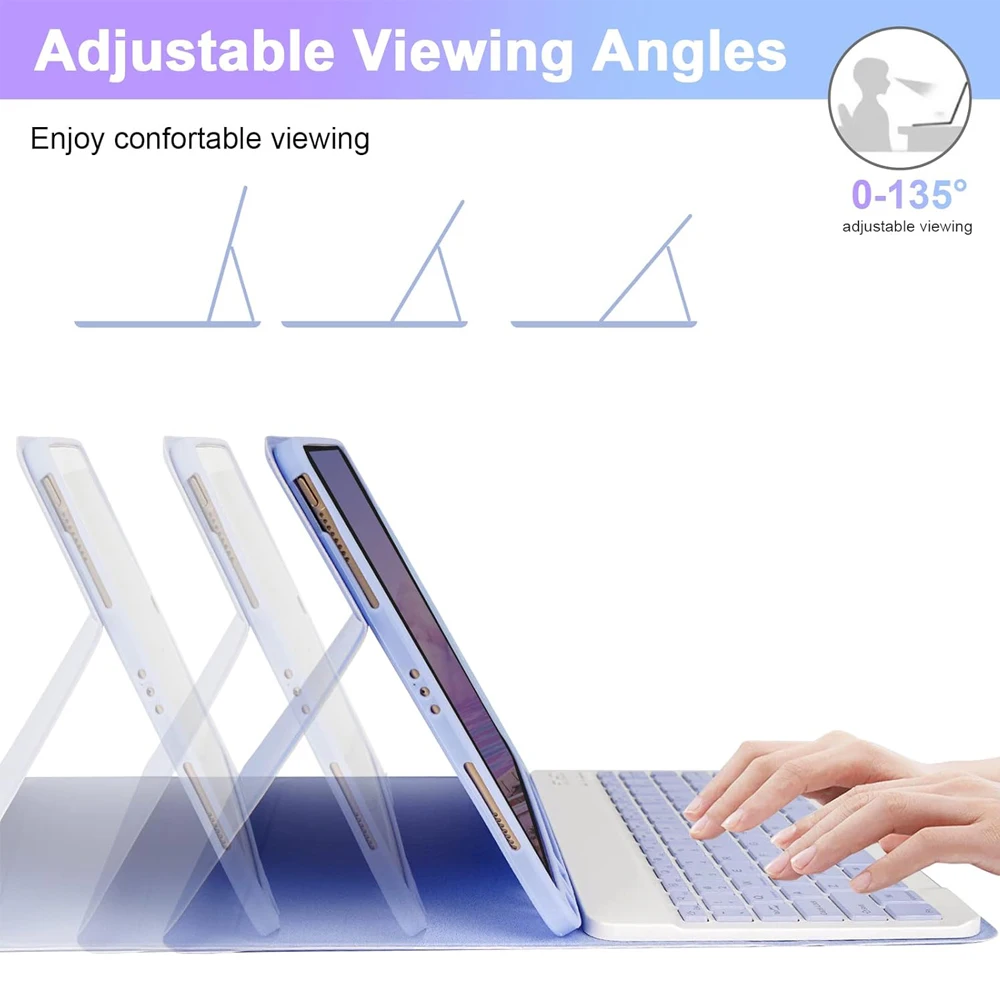
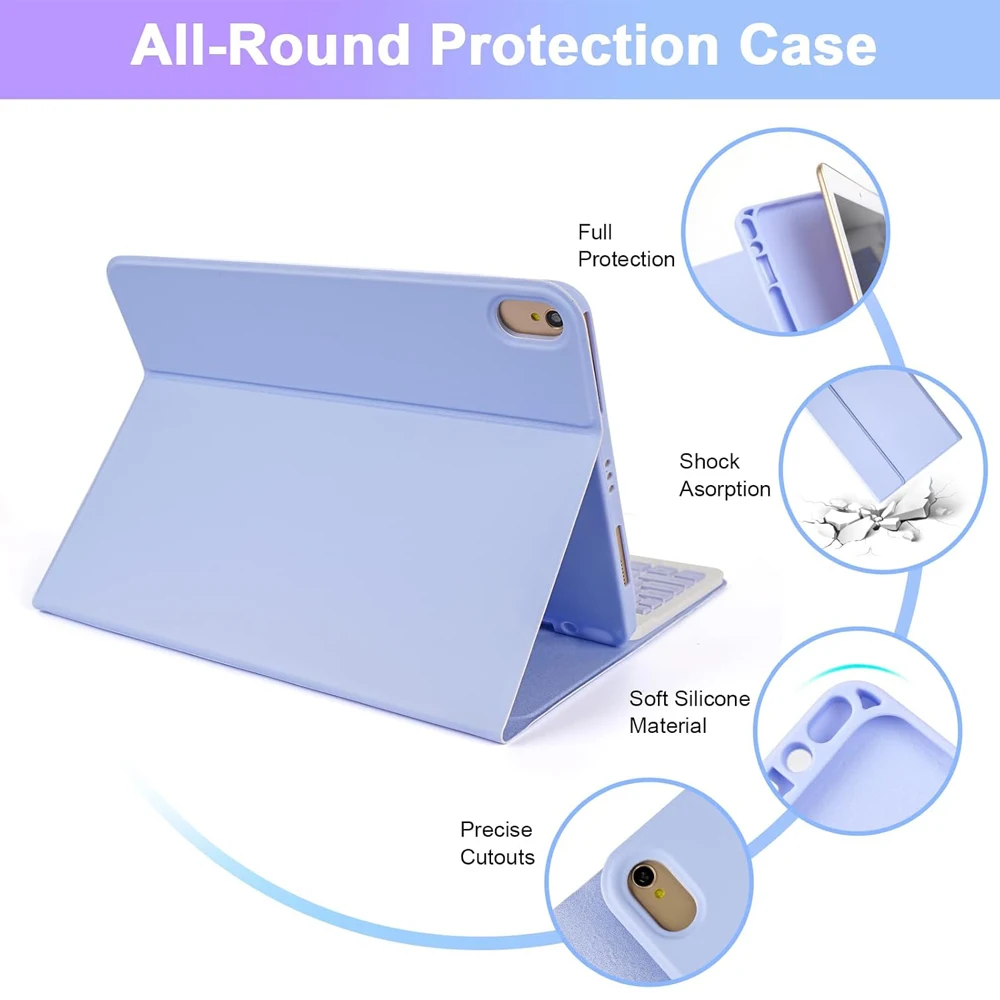
Diese vielseitige Tastaturhülle ist speziell für das iPad der 11. Generation (A16, 2025) und das iPad der 10. Generation (10,9-Zoll, 2022) konzipiert. Mit ihrem schlanken und langlebigen Design schützt diese Hülle nicht nur Ihr Gerät, sondern steigert auch Ihre Produktivität mit einer abnehmbaren Tastatur und einem integrierten Stifthalter.
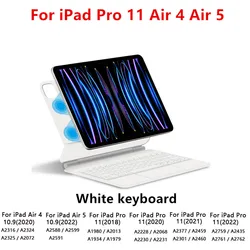
Kompatibilität:
Die Tastaturhülle ist exklusiv auf die folgenden iPad-Modelle abgestimmt:
So verifizieren Sie Ihr iPad-Modell:
Um sicherzustellen, dass Sie die richtige Hülle für Ihr Gerät auswählen, befolgen Sie diese einfachen Schritte:
So verbinden Sie die Tastatur und die Maus:
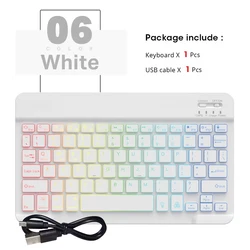
Verbinden Sie mühelos Ihre Bluetooth-Tastatur und -Maus, indem Sie die folgenden Anweisungen befolgen:
Häufig gestellte Fragen:
Q: Was sollte ich beachten, wenn ich die Maus zum ersten Mal anschließe?
A: Um die erste Verbindung herzustellen, drücken Sie gleichzeitig die linke Taste, die rechte Taste und das Scrollrad für etwa 3-5 Sekunden.
Q: Ist die Scrollrichtung bei USB- und Bluetooth-Verbindungen konsistent?
A: Nein, sie unterscheiden sich. Die USB-Verbindung scrollt in die gleiche Richtung wie eine Standardcomputermaus, während die Bluetooth-Verbindung in die entgegengesetzte Richtung scrollt.
Q: Wie Wechsel ich zwischen verschiedenen Betriebssystemen?
A: Verwenden Sie die angegebenen Funktionstasten je nach Ihrem System—Fn+Q für Android, Fn+W für Windows und Fn+E für iOS. Stellen Sie sicher, dass Sie vor der Verbindung Ihres Tablets wechseln.
Q: Warum werden die Buchstaben auf der Tastatur falsch angezeigt?
A: Überprüfen Sie die Einstellungen Ihres Geräts, um sicherzustellen, dass die Sprache der Tastatur auf Englisch eingestellt ist. Wenn Probleme weiterhin bestehen, trennen Sie die Bluetooth-Tastatur, ignorieren Sie die Gerätesynchronisation und verbinden Sie sie erneut. Wählen Sie Ihr System aus und verwenden Sie Fn+E für iOS, Fn+Q für Android oder Fn+W für Windows. Bei Bedarf drücken Sie die Tasten L, S und Z gleichzeitig, um die Tastatur zurückzusetzen.
Q: Wie kann ich die Scrollrichtung der Maus auf meinem Gerät anpassen?
A: Öffnen Sie "Allgemein", gehen Sie zu "Trackpad & Maus" und deaktivieren Sie "Natürliche Scrollrichtung" für die ordnungsgemäße Funktion.
Hinweis: Das digitale Tablet und der Stylus sind separat erhältlich. Die Produktbeschreibung dient nur als Referenz; bitte beziehen Sie sich auf das tatsächliche Produkt, um die bestätigten Farben und Designmerkmale zu überprüfen.
Wenn dieser Artikel nach dem an der Kasse angegebenen Liefertermin eintrifft, erhalten Sie per E-Mail einen Gutschein im Wert von 6,00 €, den Sie bei Ihrer nächsten Bestellung einlösen können.